
|
Wichtig |
|---|---|
|
Empfehlungen zur Datensicherheit Um das Risiko von Datensicherheitsverletzungen zu minimieren, empfehlen wir die folgenden organisatorischen und technischen Maßnahmen für das System, auf dem Ihre Applikationen laufen: Vermeiden Sie soweit als möglich, die SPS und die Steuerungsnetzwerke offenen Netzwerken und dem Internet auszusetzen. Verwenden Sie zum Schutz zusätzliche Sicherungsschichten, wie ein VPN für Remote-Zugriffe. Installieren Sie Firewall-Mechanismen. Beschränken Sie den Zugriff auf autorisierte Personen. Verwenden Sie Passwörter mit hoher Stärke. Ändern Sie eventuell vorhandene Standardpasswörter bei der ersten Inbetriebnahme und ändern Sie diese weiterhin regelmäßig. Verwenden Sie die von CODESYS und dem betreffenden Steuerungsgerät unterstützten Security-Funktionalitäten, wie Verschlüsselung der Kommunikation mit dem Steuerungsgerät und gezielt eingeschränkten Benutzerzugriff. |
Für Geräte, die eine Gerätebenutzerverwaltung unterstützen, gibt es im Geräteeditor die Registerkarten Benutzer und Gruppen und Zugriffsrechte. Wenn das Gerät es zulässt, können Sie hier die Benutzerverwaltung für das Gerät nicht nur einsehen, sondern im Synchronisierungsbetrieb (nicht im Offlinebetrieb) auch bearbeiten. Hier können Sie den definierten Benutzergruppen bestimmte Rechte auf der Steuerung zugewiesen oder verweigert werden.
Die Gerätebenutzerverwaltung kann bereits durch die Gerätebeschreibung vordefiniert sein.

|
Tipp |
|---|---|
|
Benutzer mit Administratorrechten können die Einstellungen für die Passwortrichtlinie und für die Login-Sperre in der Registerkarte: Kommunikation des Geräteeditors ändern. |
|
|
Tipp |
|---|---|
|
Beachten Sie die Befehle des Menüs . Sie erlauben in vereinfachter Weise das Hinzufügen, Bearbeiten oder Entfernen eines Benutzerkontos auf der Steuerung, auf der Sie gerade eingeloggt sind. |
|
|
Tipp |
|---|---|
|
Damit die Registerkarte Zugriffsrechte im Geräteeditor verfügbar ist, muss die entsprechende CODESYS-Option für den Geräteeditor aktiviert sein und auch in der Gerätebeschreibung freigeschaltet sein. Wenn also der Geräteeditor nicht verfügbar sein sollte, wenden Sie sich an den Hersteller der Steuerung. |
Um einer Benutzergruppe Zugriffsrechte zuordnen zu können, müssen zuerst Benutzer und Benutzergruppen in der Registerkarte Benutzer und Gruppen des Geräteeditors konfiguriert werden. Auf dem Steuerungsgerät muss eine Benutzerverwaltung zuerst eingerichtet sein, bevor die Zugriffsrechte darauf gesteuert werden können. Falls die Benutzerverwaltung eines Geräts noch nicht aktiv sein sollte, kann sie auf folgende Weise aktiviert werden: Durch Umschalten in den synchronisierten Betrieb auf der Seite Benutzer und Gruppen, oder durch das Hinzufügen eines neues Benutzers mit dem Befehl .
|
|
Tipp |
|---|---|
|
Für die CODESYS Control-Geräte ist eine Benutzerverwaltung standardmäßig erzwungen. |
Zugriffsrechte können nur Gruppen zugewiesen werden können, nicht einzelnen Benutzern. Deshalb muss jeder Benutzer Mitglied einer Gruppe sein.
Zugriffsrechte können für die folgenden Aktionen vergeben werden, die auf die einzelnen Objekte der Steuerung ausgeführt werden:
-
Hinzufügen/Entfernen
-
Ändern
-
Ansehen
-
Ausführen
Ein Objekt auf der Steuerung ist meist einer einzelnen Steuerungskomponente zugeordnet.
Jedes Objekt kann alle der aufgelisteten Aktionen nutzen, aber meist werden auf einem Objekt nur die Rechte für folgende Aktionen benötigt:
-
Ansehen
-
Ändern
Die Objekte sind in einer Baumstruktur organisiert. Es gibt 2 Wurzelobjekte für die 2 Arten von Objekten:
-
: In diesen Objekten werden alle Objekte verwaltet, die einen Onlinezugang in der Steuerung besitzen und die damit die Zugriffsrechte steuern müssen. Hier gibt es auch ein Objekt und darunter jeweils ein Objekt
Access Rights, ein ObjektGroupsund ein ObjektUsers. Unter dem ObjektGroupsbefinden sich alle definierten Benutzergruppen, denen dann die Berechtigungen für die Benutzergruppen zugewiesen werden können. Für weitere Informationen siehe Übersicht über die Objekte -
: In diesen Objekten können die Rechte auf Ordner des aktuellen Ausführungsverzeichnisses der Steuerung vergeben werden.
Die Zugriffsrechte werden vom Wurzelobjekt (also Device oder „/„) an die Unterobjekte vererbt. Wenn Sie auf einem übergeordneten Objekt ein Recht einer Benutzergruppe entziehen oder explizit vergeben, dann wirkt dies auf alle Unterobjekte.
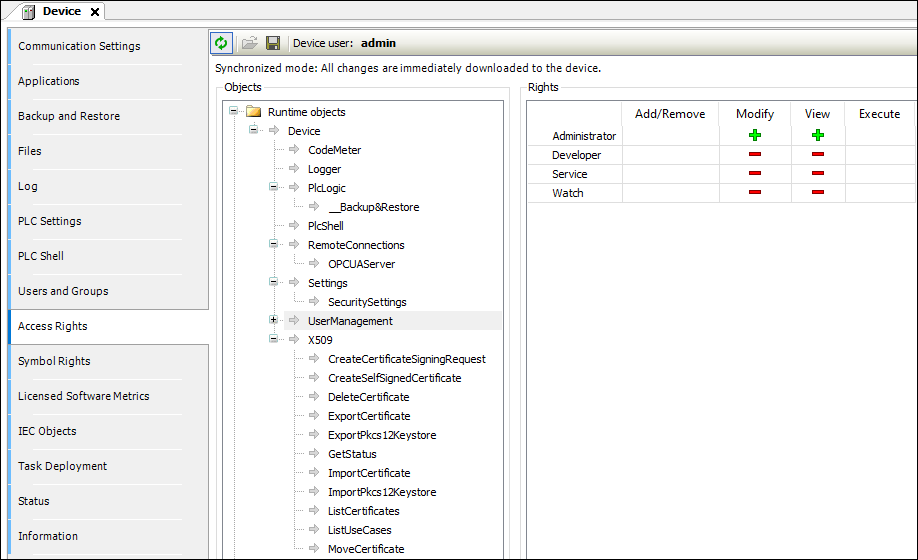
Ein einzelnes Recht kann explizit erteilt oder verweigert sein (grünes Pluszeichen oder rotes Minuszeichen), oder es ist „neutral“ (hellgraues Zeichen). Neutral bedeutet, dass das Recht weder explizit erteilt noch verweigert wurde. In diesem Fall wirkt dann das Recht des übergeordneten Objekts.
Wenn in der gesamten Hierarchie der Objekte kein Recht explizit erteilt oder verweigert wurde, dann ist es per Definition verweigert. Damit sind zunächst alle Rechte verweigert, mit Ausnahme des Zugriffsrechts für die Aktion Ansehen: Dieses Recht ist zunächst für jede Benutzergruppe sowohl auf dem Laufzeitsystemobjekt Device als auch auf dem Dateisystemobjekt „/“ erteilt. Damit ist lesender Zugriff auf alle Objekte initial erlaubt, es sei denn, es wird in Unterobjekten explizit entzogen.
Eine Übersichtstabelle für die Objekte finden Sie auf der Hilfeseite „Registerkarte ‚Zugriffsrechte‘“.
Sehen Sie die nachfolgenden Anleitungen zur Handhabung des Editors für die Gerätebenutzerverwaltung:
Für weitere Informationen siehe: Geräte konfigurieren und E/A-Abbild konfigurieren und Kommunikation verschlüsseln, Security-Einstellungen verändern
Voraussetzung: Die Verbindung zur Steuerung ist konfiguriert. Die Steuerung unterstützt eine Gerätebenutzerverwaltung, es ist aber noch keine aktiv.
-
Doppelklicken Sie auf das Steuerungsgeräteobjekt im Gerätebaum.
Der Geräteeditor öffnet.
-
Wählen Sie die Registerkarte Benutzer und Gruppen.
-
Klicken Sie auf die Schaltfläche
 .
Ein Dialog erscheint mit der Abfrage, ob die Gerätebenutzerverwaltung aktiviert werden soll.
-
Bestätigen Sie die Abfrage mit Ja.
Der Dialog Gerätebenutzer hinzufügen öffnet sich.
-
Legen Sie jetzt einen Gerätebenutzer an, um als dieser Benutzer die Benutzerverwaltung bearbeiten zu können. In diesem Fall steht nur die Gruppe Administrator zur Verfügung. Definierten Sie für den Benutzer Name und Passwort. Die Passwortstärke wird angezeigt. Beachten Sie auch die eingestellten Optionen bezüglich einer Passwortänderung. Standardmäßig kann das Passwort vom Benutzer zu einer beliebigen Zeit geändert werden. Bestätigen Sie mit OK.
Der Dialog Gerätebenutzeranmeldung öffnet sich.
-
Geben Sie für den gerade definierten Benutzer Benutzername und Passwort ein.
Nach Bestätigung mit OK wird die Gerätebenutzerverwaltung im Editorfenster dargestellt. Sie enthält den gerade definierten Benutzer der Gruppe Administrator. Dessen Name erscheint auch in der Taskleiste des Fensters als Gerätebenutzer.
Voraussetzung: Die Steuerung hat eine Gerätebenutzerverwaltung. Sie haben entsprechende Zugangsdaten.
-
Doppelklicken Sie auf das Steuerungsgeräteobjekt im Gerätebaum.
Der Geräteeditor öffnet.
-
Wählen Sie die Registerkarte Benutzer und Gruppen.
-
Klicken Sie die Schaltfläche
(Synchronisierung), um die Benutzerverwaltungskonfiguration vom Steuerungsgerät in den Editor zu laden. Wenn Sie noch nicht auf dem Gerät eingeloggt sind, erhalten Sie zunächst den Dialog Gerätebenutzeranmeldung zur Eingabe des Benutzernamens und Passworts.Die Benutzerverwaltungskonfiguration des Geräts wird im Editor dargestellt.
-
Klicken Sie im Fenster Benutzer auf die Schaltfläche Hinzufügen.
Der Dialog Benutzer hinzufügen öffnet sich.
-
Geben Sie den Namen des neuen Benutzers ein und ordnen Sie ihn einer Gruppe zu. Diese gilt als seine - minimal erforderliche - „Standardgruppe“. Der Benutzer kann später noch weiteren Gruppen zugeordnet werden. Definieren und bestätigen Sie ein Passwort für den Benutzer. Legen Sie fest, ob er das Passwort selbst ändern kann und ob er es beim ersten Einloggen ändern muss. Bestätigen Sie mit OK.
Der neue Benutzer erscheint im Fenster Benutzer als neuer Knoten, und im Fenster Gruppen als neuer Untereintrag der gewählten Standardgruppe.
|
|
Tipp |
|---|---|
|
Entsprechend dieser Anleitung können im Fenster Gruppen auch neue Benutzergruppen hinzugefügt werden. Für jede Benutzergruppe wird automatisch ein Laufzeitsystemobjekt erzeugt und in der Registerkarte Zugriffsrechte unter dem Objekt Für weitere Informationen siehe: Übersicht über die Objekte . |
Voraussetzung: Die Steuerung hat eine Gerätebenutzerverwaltung. Sie haben entsprechende Zugangsdaten.
-
Doppelklicken Sie auf das Steuerungsgeräteobjekt im Gerätebaum.
Der Geräteeditor öffnet.
-
Wählen Sie die Registerkarte Zugriffsrechte.
-
Klicken Sie die Schaltfläche
(Synchronisierung), um die Rechteverwaltungskonfiguration vom Steuerungsgerät in den Editor zu laden. Wenn Sie noch nicht auf dem Gerät eingeloggt sind, erhalten Sie zunächst den Dialog Gerätebenutzeranmeldung zur Eingabe Ihrer Zugangsdaten.Die Zugriffsrechtekonfiguration des Geräts erscheint im Editor.
-
Selektieren Sie links im Objektebaum das Objekt, für das Sie die Zugriffsrechte ändern wollen.
Im Fenster Rechte zeigt eine Tabelle die Zugriffsrechte auf dieses Objekt für jede der konfigurierten Benutzergruppen an.
-
Doppelklicken Sie in der Tabelle auf das Recht, das Sie verändern wollen.
Wenn das Objekt Kindobjekte hat, öffnet sich ein Dialog mit der Abfrage, ob Sie das Recht auch für die Kindobjekte verändern wollen.
-
Schließen Sie die Abfrage mit Ja oder Nein.
Das Recht wird von „erlaubt“
 auf „nicht erlaubt“
 umgeschaltet oder umgekehrt. Das Symbol in der Tabellenzelle ändert sich entsprechend. Explizit gesetzte Rechte erscheinen in der Tabelle als grüne oder rote Symbole, vom Elternobjekt geerbte Rechte erscheinen als graue Symbole.
|
|
Tipp |
|---|---|
|
Ab V3.5 SP16 wird für den Export einer Benutzerverwaltung eine mit einem Passwort zu verschlüsselnde Datei *.dum2 verwendet. |
-
Doppelklicken Sie auf das Steuerungsgeräteobjekt im Gerätebaum.
Der Geräteeditor öffnet.
-
Wählen Sie die Registerkarte Benutzer und Gruppen.
-
Klicken Sie auf die Schaltfläche
 .
Der Dialog zur Auswahl einer Datei vom lokalen Dateisystem erscheint.
-
Wählen Sie die Datei (
<file name>.dum2) mit der gewünschten Benutzerverwaltung aus und bestätigen Sie mit Öffnen.Der Dialog Passwort eingeben erscheint.
-
Geben Sie das Passwort ein, das beim Exportieren der Benutzerverwaltungsdatei (möglich über die Schaltfläche
 ) vergeben wurde.
ACHTUNG: Der Import einer Gerätebenutzerverwaltung über eine
*.dum2-Datei überschreibt die bestehende Benutzerverwaltung auf dem Gerät komplett! Um danach wieder auf dem Gerät einloggen zu können, benötigen Sie Authentifizierungsdaten aus der neu importierten Benutzerverwaltung.Bei korrekter Passworteingabe wird die Konfiguration aus der geladenen Benutzerverwaltungsdatei nun im Editorfenster dargestellt.
-
Bearbeiten Sie die Konfiguration wie gewünscht. Beispielsweise durch Ändern eines Benutzerpassworts, Hinzufügen neuer Benutzer etc.
Jede Änderung wird sofort auf das Gerät geladen.
Für das Laufzeitsystem können Sie eine Passwortrichtlinie und ein Login-Sperre konfigurieren. Mithilfe dieser beiden Mechanismen wird bewirkt, dass möglichst sichere Zugangsdaten für die Steuerung konfiguriert werden und Angreifer nicht durch häufiges Probieren die Zugangsdaten erraten können. Standardmäßig ist keine Passwortrichtlinie aktiviert. Die Login-Sperre ist standardmäßig für die Benutzergruppe Administrator aktiviert, da diese Benutzergruppe erhöhte Sicherheitskriterien erfüllen muss und auch besser geschützt sein sollte. Wenn die maximale Anzahl der Einlog-Versuche überschritten wird, wird der Benutzer für die konfigurierte Zeitdauer (standardmäßig 3 600 Sekunden) gesperrt.
Die aktuell im Gerät vorliegenden Einstellungen sehen Sie im Dialog Gerätesicherheitseinstellungen, der auf der Registerkarte Kommunikation des Geräteeditors über das Menü Gerät zu öffnen ist.

|
Anmerkung |
|---|---|
|
Falls in der Passwortrichtlinie eine begrenzte Gültigkeitsdauer für ein Passwort konfiguriert ist, wird der Benutzer nach Ablauf dieser Zeit beim Einloggen aufgefordert, ein neues Passwort festzulegen. Hinweis: Für das Ändern seines Passworts vor Ablauf der Gültigkeit benötigt ein Benutzer aktuell noch das Leserecht für die Gerätebenutzervewaltung (CDS-87716). |
Freischalten eines gesperrten Benutzers
Für das Freischalten eines für eine bestimmte Zeit gesperrten Benutzers gibt es folgende Möglichkeiten:
-
Ein Administrator oder ein Mitglied einer Benutzergruppe die Schreibrechte für die Benutzergruppe des gesperrten Benutzers besitzt, vergibt für den Benutzer ein neues Passwort.
-
Das Laufzeitsystem wird neu gestartet.
Passwortrichtlinie aktivieren und ändern
-
Doppelklicken Sie die Steuerung im Gerätebaum.
Der Geräteeditor öffnet sich. Die Registerkarte Kommunikation wird angezeigt.
-
Klicken Sie in der Kopfzeile auf die Schaltfläche Netzwerk durchsuchen und wählen Sie im Dialog Gerät auswählen das gewünschte Gerät aus. Anschließend klicken Sie auf OK.
Der aktive Pfad zur Steuerung wird gesetzt.
-
Wählen Sie im Menü Gerät den Befehl Laufzeitsystem-Passwortrichtlinie ändern.
-
Aktivieren Sie im Dialog Laufzeitsystem-Passwortrichtlinie ändern die Option Passwortrichtline ist aktiv.
Die Passwortrichtlinie mit den angezeigten Passworteinstellungen ist aktiviert.
Die detaillierten Standard-Passworteinstellungen finden Sie bei der Beschreibung des Dialogs.
-
Ändern Sie bei Bedarf einzelne Passworteinstellungen.
-
Bestätigen Sie Ihre durchgeführten Änderungen mit einem Klick auf die Schaltfläche OK.
Die konfigurierte Passwortrichtlinie wird ab sofort beim Anlegen eines neuen Benutzers und bei Änderung des Passworts für einen bestehenden Benutzer angewendet. Es können nur neue Passwörter angelegt werden, die die Passwortrichtlinie erfüllen.
Login-Sperre konfigurieren
-
Doppelklicken Sie die Steuerung im Gerätebaum.
Der Geräteeditor öffnet sich. Die Registerkarte Kommunikation wird angezeigt.
-
Klicken Sie in der Kopfzeile auf die Schaltfläche Netzwerk durchsuchen und wählen Sie im Dialog Gerät auswählen das gewünschte Gerät aus. Anschließend klicken Sie auf OK.
Der aktive Pfad zur Steuerung wird gesetzt.
-
Wählen Sie im Menü Gerät den Befehl Laufzeitsystem-Passwortrichtlinie ändern.
-
Im Dialog Laufzeitsystem-Passwortrichtlinie ändern können Sie die Standardeinstellungen für die Login-Sperre ändern oder auch die Login-Sperre deaktivieren.
-
Bestätigen Sie Ihre durchgeführten Änderungen mit einem Klick auf die Schaltfläche OK.
Die konfigurierte Login-Sperre ist ab sofort beim Anmelden bei der Gerätebenutzerverwaltung für Benutzer der im Geltungsbereich ausgewählten Benutzergruppe aktiv.
Wenn die im Feld Maximal erneute Versuche angegebene Anzahl der Einlog-Versuche überschritten wird, wird der Benutzer für die im Feld Dauer der Zeitsperre angezeigte Zeitdauer gesperrt.
Für weitere Informationen siehe: Tabelle 33, „Dialog Laufzeitsystem-Passwortrichtlinie ändern“