Erstellung eines neuen Projekts mit einer Sicherheitsapplikation
-
Erstellen Sie ein neues Projekt mit dem Befehl Befehls Neues Projekt… des Menüs Datei.
-
Wählen Sie im Dialog Neues Projekt ein Leeres Projekt, oder Leeres Safety-Projekt (leeres Projekt mit Template für Safety-Benutzerverwaltung) aus und und klicken Sie auf die Schaltfläche OK.
-
Fügen Sie dem Projekt die geplanten Standardsteuerungen (Feldbus-Master) hinzu, indem Sie das Projekt in der Ansicht Geräte selektieren (am Beispiel: Safety_Projekt) und den Kontextmenübefehls Gerät anhängen… wählen.
-
Wählen Sie der Reihe nach die Steuerungen aus, die mit einer Sicherheitssteuerung ergänzt werden sollen.
-
Fügen Sie ausgewählten Standardsteuerungen die Sicherheitssteuerung hinzu. Dazu selektieren Sie die der Standardsteuerung, wählen Sie den Kontextmenübefehls Gerät anhängen… und wählen sie die Sicherheitssteuerung aus.
-
Wenn Sie in Schritt 2 Leeres Safety-Projekt ausgewählt haben, geben Sie nun im Dialog Anmelden in das Feld Aktueller Benutzer "Owner" ein. Das Passwort ist leer. Klicken Sie auf die Schaltfläche OK.
-
Bei Verwendung des Templates mit Safety-Benutzerverwaltung führen Sie die weitere Schritte in Weiteres Vorgehen bei Safety Projekt mit Benutzerverwaltungs-Template aus.

|
Tipp |
|---|---|
|
Es wird empfohlen beim Anlegen eines Safety Projekts im Dialog Neues Projekt die Vorlage Leeres Safety-Projekt auszuwählen. Diese Vorlage ist ein leeres Projekt mit Safety-Benutzerkonfiguration für die CODESYS Safety Extension Benutzerverwaltung. |

|
Wichtig |
|---|---|
|
Wenn als Vorlage Leeres Projekt ausgewählt wird, so muss die Benutzerverwaltung vollständig selbst aufgebaut werden. |
Für eine Beschreibung der Benutzerverwaltung und der Safety-Benutzerkonfiguration siehe: Einrichten der Benutzerverwaltung im Projekt.
|
|
Tipp |
|---|---|
|
Bei Auswahl der Vorlage Leeres Safety-Projekt erscheint beim Einfügen der Sicherheitssteuerung der Dialog Anmelden. Die einzigen angelegten Benutzer sind „Owner“, „saf“ und „ext“, das Passwort ist leer. |
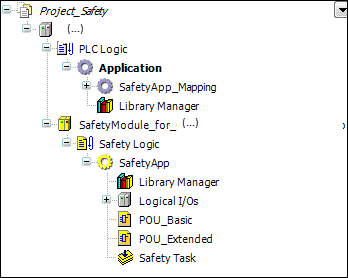
Zusammen mit der Sicherheitssteuerung automatisch eingefügte, und nur einmal vorhandene Objekte bzw. Knotenpunkte:
-
Safety Logik:
Logischer Knotenpunkt der Sicherheitssteuerung, unter den genau ein Safety Applikationsobjekt eingehängt werden kann.
-
SafetyApp:
Knotenpunkt, unter dem die zum Safety Applikationsobjekt gehörenden Objekte liegen.
Objekt, das die Ausführungsversion des Codes und den aktuell festgehaltenen Stand (Pin) der Applikation festlegt. Für weitere Informationen siehe: Pinnen
Der Editor des Objekts verwaltet die Liste der aktuell zum Safety Applikationsobjekt gehörenden Objekte .
-
Bibliotheksverwalter:
Enthält die auf der eingefügten Sicherheitssteuerung zur Verfügung stehenden Bibliotheken.
Diese sind:
-
SafetyPLCopen -
SafetyStandard -
ggf. weitere geräteabhängige Bibliotheken
-
-
Logische E/As:
Knotenpunkt, dem logische E/A-Objekte hinzugefügt werden können. Diese hinzugefügten logischen E/As dienen dem Austausch von Daten und E/As mit der Standardsteuerung
-
Safety Task:
Dieses Objekt listet alle Programme auf, welche auf die Steuerung geladen und ausgeführt werden.
Objekte, die dem Safety Applikationsobjekt manuell (auch mehrfach) hinzugefügt werden können:
-
Safety Basic-POU
POU (Programm oder Funktionsbaustein) mit Programmierlevel Basic
-
Safety Extended-POU
POU (Programm oder Funktionsbaustein) mit Programmierlevel Extended
-
Globale Variablenliste (Safety)
Deklaration der nur innerhalb des Safety Applikationsobjekts gültigen globalen Variablen
-
Safety Netzwerkvariablenliste (Sender)
-
Safety Netzwerkvariablenliste (Empfänger)
-
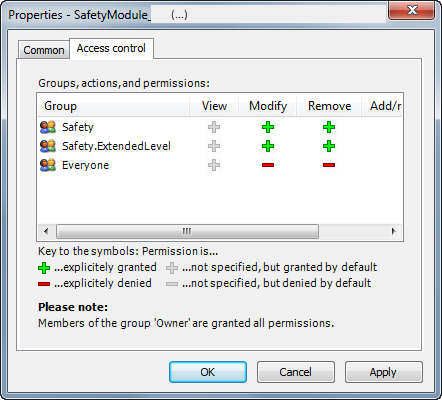
Eigenschaften-Dialog der Sicherheitssteuerung öffnen: Sicherheitssteuerung im Projektbaum selektieren und Kontextmenü-Befehl Eigenschaften aktivieren.
-
Registerkarte Zugriffskontrolle öffnen.
-
Die Zellen in den Spalten Bearbeiten und Entfernen der Benutzergruppe Everyone durch Doppelklick öffnen, jeweils Verbieten auswählen und mit OK bestätigen.
-
Die Zellen in den Spalten Bearbeiten und Entfernen der Benutzergruppen Safety und Safety.ExtendedLevel durch Doppelklick öffnen, jeweils Erlauben auswählen und mit OK bestätigen.