Zur Darstellung einer Textdatei, die sich auf der Steuerung befindet, benötigen Sie zusätzlich zum Element Texteditor Steuerelemente für das Auswählen, Öffnen und Schließen der Datei. Optional kann mit weiteren Steuerelementen eine Textsuche in der Datei eingerichtet werden.
Beispiel 16.
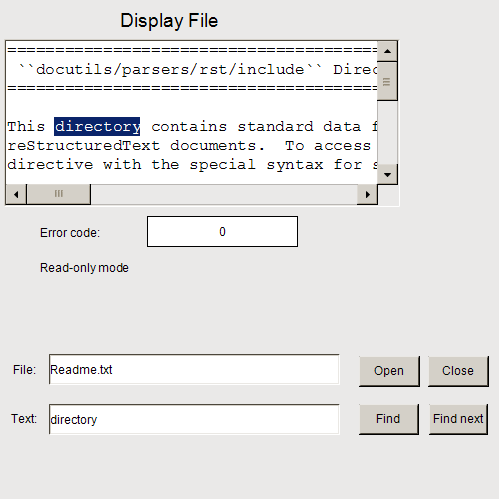
Element Texteditor konfigurieren, Beispiel
-
Ziehen Sie ein Element Texteditor in den Visualisierungseditor.
-
Deklarieren Sie die Steuervariablen für das Element beispielsweise als globale Variablen im Objekt
GVL.Sehen Sie dazu die Deklaration der Steuervariablen.
-
Konfigurieren Sie für den Texteditor die Eigenschaft mit Nur lesend.
-
Konfigurieren Sie weiter die Eigenschaft .
Weisen Sie dort folgende Variablen zu:
-
mit
g_sFileName -
mit
g_bFileOpen -
mit
g_bFileClose -
mit
g_bFileNew -
mit
g_bFileSave -
mit
g_sEditSearchFor -
mit
g_bEditFind -
mit
g_bEditFindNext
-
Deklaration der Steuervariablen
VAR_GLOBAL
    g_sFileName: STRING := 'Readme.txt';
    g_bFileOpen : BOOL;
    g_bFileClose: BOOL;
    g_bFileNew: BOOL;
    g_bFileSave: BOOL;
    g_sEditSearchFor : STRING;
    g_bEditFind : BOOL;
    g_bEditFindNext : BOOL;
    g_usiErrorHandlingVarForErrorCode: USINT;
    g_bVarForContentChanged : BOOL;
    g_bVarForReadWriteMode: BOOL;
END_VAR
Steuerelemente für die Dateiauswahl konfigurieren
-
Fügen Sie ein Element Beschriftung hinzu.
-
Konfigurieren Sie die Eigenschaft mit
File:. -
Fügen Sie daneben ein Element Rechteck hinzu, in dem der Benutzer dann den Dateinamen eingeben kann:
-
Konfigurieren Sie die Eigenschaft mit
%s. -
Konfigurieren Sie die Eigenschaft mit
g_sFileName. -
Konfigurieren Sie die Eigenschaft mit Variable schreiben.
Wählen Sie im Dialog Eingabekonfiguration als Eingabetyp Texteingabe.
Aktivieren Sie die Option Textausgabevariable verwenden .
Das Rechteck zur Eingabe des Dateinamens ist konfiguriert.
-
Fügen Sie ein Element Schaltfläche für das Öffnen der Datei hinzu.
-
Konfigurieren Sie die Eigenschaft mit
Open. -
Konfigurieren Sie die Eigenschaft mit Variable umschalten.
Weisen Sie als Variable
g_bFileOpenzu.Die Schaltfläche
Openist konfiguriert. -
Fügen Sie ein weiteres Element Schaltfläche für das Schließen der Datei hinzu.
-
Konfigurieren Sie die Eigenschaft mit
Close. -
Konfigurieren Sie die Eigenschaft mit Variable umschalten.
Weisen Sie als Variable
g_bEditFilezu.Die Schaltfläche
Closeist konfiguriert.
Steuerelemente für das Suchen nach einem Text
-
Fügen Sie ein Element Beschriftung hinzu.
-
Konfigurieren Sie die Eigenschaft mit
Text:. -
Fügen Sie daneben ein Element Rechteck für die Eingabe des zu suchenden Texts hinzu
-
Konfigurieren Sie die Eigenschaft mit
%s. -
Konfigurieren Sie die Eigenschaft mit
g_sEditSearchFor. -
Konfigurieren Sie die Eigenschaft mit Variable schreiben.
Wählen Sie im Dialog Eingabekonfiguration als Eingabetyp Texteingabe.
Aktivieren Sie die Option Textausgabevariable verwenden.
Das Rechteck ist konfiguriert.
-
Fügen Sie ein Element Schaltfläche für das Starten der Suche hinzu.
-
Konfigurieren Sie dessen Eigenschaft mit
Find. -
Konfigurieren Sie die Eigenschaft mit Variable umschalten.
Weisen Sie als Variable
g_bEditFindzu. -
Fügen Sie außerdem die Aktion ST-Code ausführen hinzu.
Programmieren Sie die Aktion mit :
g_bEditFindNext := FALSE;Die Schaltfläche ist konfiguriert.
-
Fügen Sie ein weiteres Element Schaltfläche hinzu.
-
Konfigurieren Sie die Eigenschaft mit
Find next. -
Konfigurieren Sie die Eigenschaft mit Variable umschalten.
Weisen Sie als Variable
g_bEditFindzu. -
Fügen Sie außerdem die Aktion ST-Code ausführen hinzu.
Programmieren Sie:
g_bEditFindNext := TRUE;Die Schaltfläche ist konfiguriert.