Sie können ein HTML5-Steuerelement direkt in Ihr Visualisierungselemente-Repository installieren.
HTML5-Steuerelemente können zu einem Projektarchiv hinzugefügt werden, so dass es möglich ist, ein Projekt mit allen notwendigen Inhalten zu verteilen.

|
Tipp |
|---|---|
|
HTML5-Steuerelemente werden häufig als Package geliefert. Die Erstinstallation erfolgt dann über den Package-Manager. |
Erste Installation eines HTML5-Steuerelements
-
Wählen Sie den Befehl Tools → Visualisierungselemente-Repository.
Tipp Der Befehl ist nur verfügbar, wenn in kein Projekt geöffnet ist.
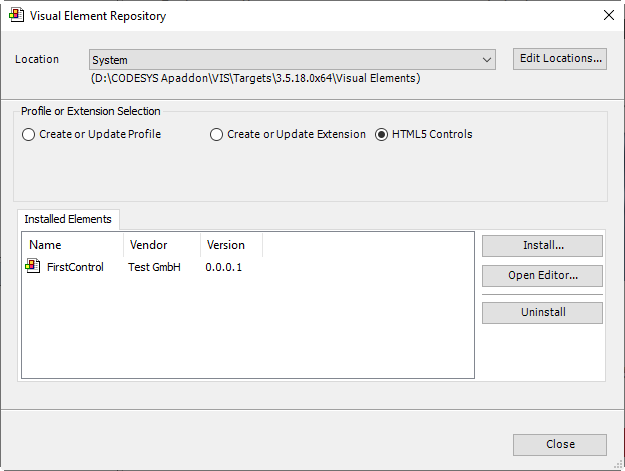
Der Dialog Repository für Visualisierungselemente öffnet sich.
-
Aktivieren Sie die Option HTML5-Steuerelemente.
Die Liste Installierte Elemente informiert über bereits installierte HTML5-Steuerelemente.
-
Wählen Sie den Befehl Installieren.
-
Wählen Sie im sich öffnenden Dateiauswahldialog die gewünschte Beschreibungsdatei des HTML5-Steuerelement (
*.html5control.xml) aus.-
Wenn die Beschreibungsdatei gültig ist, wird das Element automatisch ins Repository installiert. In der Visualisierung erscheint unter Installierte Elemente das Steuerelement. Es kann von Ihnen verwendet werden.
-
Wenn die Beschreibungsdatei nicht gültig ist, wird ein Fehler gemeldet. Wenden Sie sich dann bitte an den Autor des Elements.
-
Erstellen eines HTML5-Steuerelements
-
Im Windows-Startmenü im Installationsordner von befindet sich der
 HTML5-Steuerelemente-Editor.
Öffnen Sie den Editor.
-
Zunächst öffnet der Dateiauswahldialog. Wählen Sie dort die gewünschte Beschreibungsdatei eines HTML5-Steuerelements (
*.html5control.xml) aus.Im Editor
HTML5-Steuerelemente-Editor werden die Daten des Elements angezeigt. -
Bearbeiten Sie das Element so, dass eine gültige Beschreibungsdatei entsteht:
-
Konfigurieren Sie die Registerkarte Allgemein:
-
Firma:
Test GmbH -
Name:
FirstControl -
Werkzeugkategorie: Special Controls
-
Geben Sie optional eine Bilddatei an.

Anmerkung Wenn kein Bild angegeben ist, wird ein Standard-Icon verwendet.
-
Geben Sie optional eine Wrapperdatei (Format CS) an. Diese Datei umhüllt die Aufrufe aus dem -Framework mit den Aufrufen des Steuerelements selbst.
Anmerkung Die Wrapperdatei muss von Ihnen bereitgestellt werden.
-
-
Konfigurieren Sie optional in der Resisterkarte Steuerelement-Eigenschaften die Elementschnittstelle.
-
Konfigurieren Sie optional in der Registekarte Lokalisierung die Übersetzungstexte für die Oberflächentexte des Steuerelements.
-
-
Wählen Sie den Befehl
 Speichern und Installieren.
Ihre Einstellungen werden übernommen und auf Gültigkeit geprüft. Dann wird die Beschreibungsdatei gespeichert und das Steuerelement im Repository installiert.
Im Visualisierungselement-Repository erscheint unter Installierte Elemente das Steuerelement.
Steuerelement verwenden
-
Öffnen Sie Ihr -Projekt.
-
Öffnen Sie ein Visualiserungsobjekt.
In der Ansicht Visualisierungswerkzeuge unter der Kategorie, die in der Beschreibungsdatei angegeben wurde, ist das neu installierte Steuerelement verfügbar.
-
Ziehen Sie das Steuerelement in den Visualisierungseditor und selektieren Sie es.
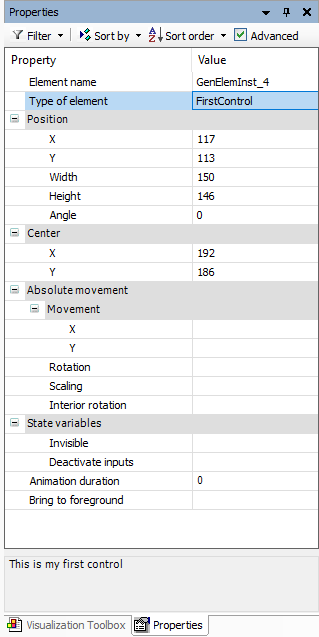
In der Ansicht Eigenschaften ist die Elementschnittstelle, so wie im
HTML5-Steuerelemente-Editor definiert, verfügbar.