In dieser Anleitung zeigen wir Ihnen anhand eines konkreten Beispiels, wie Sie Visualisierungen zum Projekt hinzufügen und die Elemente der Visualisierung mit den Variablen des Steuerprogramms verbinden.
Für ein weiteres Beispiel siehe: Ihr erstes -Programm
Diese Anleitung basiert auf dem Beispielprogramm RefigeratorControl, das im Kapitel „Ihr erstes Programm in “ erstellt wird. Das fertige Programm finden Sie im Installationsverzeichnis von im Unterordner Projects liegt.
Die Visualisierung besteht aus folgenden drei Visualisierungsbildern:
-
Visualization: Bedienelemente und Anzeigen des Kühlschranks -
Diagnosis: Verlauf der Soll-/ und Isttemperatur, Einstellen der Parameter -
Live-Visu: Animation mit Kühlschrank
-
Selektieren Sie das Objekt Application im Gerätebaum.
-
Wählen Sie den Befehl .
-
Geben Sie
Live_Visuals Namen ein. -
Legen Sie zwei weitere Visualisierungen mit den Namen
DiagnosisundVisualizationan.
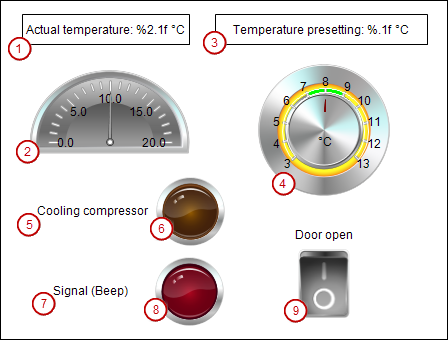
Dieses Bild besteht aus Bedien- und Anzeigeelementen für den Kühlschrank
-
Numerische Anzeige der Isttemperatur
-
Zeigerinstrument zur Anzeige der Isttemperatur
-
Numerische Anzeige der Solltemperatur
-
Potentiometer zur Einstellung der Solltemperatur
-
Beschriftung für Kompressorlampe
-
Lampe für Kompressor ein
-
Beschriftung für Signallampe
-
Lampe für Signal „Türe schließen“
-
Schalter zum Öffnen und Schließen der Kühlschranktür
-
Öffnen Sie die Visualisierung
Visualizationim Editor. -
Ziehen Sie ein Visualisierungselement Rechteck in den Editor.
Ändern Sie folgende Eigenschaften
-
:
Actual temperature: %2.1f °C -
:
Glob_Var.rTempActual
-
-
Ziehen Sie ein Visualisierungselement Zeigerinstrument 180° in den Editor.
Ändern Sie folgende Eigenschaften
-
:
Glob_Var.rTempActual -
: 20
-
: 5
-
: 1
-
-
Ziehen Sie ein Visualisierungselement Rechteck in den Editor.
Ändern Sie folgende Eigenschaften
-
:
Temperature presetting: %.1f °C -
:
Glob_Var.rTempSet
-
-
Ziehen Sie ein Visualisierungselement Potentiometer in den Editor.
Ändern Sie folgende Eigenschaften
-
:
Glob_Var.rTempSet -
: Gelb
-
: rot
-
: Außen
-
: 3
-
: 13
-
: 1
-
: 1
-
: °C
-
: %.0f
-
: 21
-
:15
-
-
Ziehen Sie ein Visualisierungselement Beschriftung in den Editor.
Ändern Sie folgende Eigenschaften
-
:
Cooling compressor
-
-
Ziehen Sie ein Visualisierungselement Lampe in den Editor. Positionieren Sie es hinter dem Text
Cooling compressor„Ändern Sie folgende Eigenschaften
-
:
Glob_Var.bCompressor
-
-
Ziehen Sie ein Visualisierungselement Beschriftung in den Editor.
Ändern Sie folgende Eigenschaften
-
:
Signal (Beep)
-
-
Ziehen Sie ein Visualisierungselement Lampe in den Editor. Positionieren Sie es hinter dem Text „Signal (Beep)“
Ändern Sie folgende Eigenschaften
-
:
Glob_Var.bSignal -
:
Rot
-
-
Ziehen Sie ein Visualisierungselement Rechteck in den Editor.
Ändern Sie folgende Eigenschaften
-
:
Door open
-
-
Ziehen Sie ein Visualisierungselement Kippschalter in den Editor.
Ändern Sie folgende Eigenschaften
-
:
Glob_Var.rDoorOpen
-
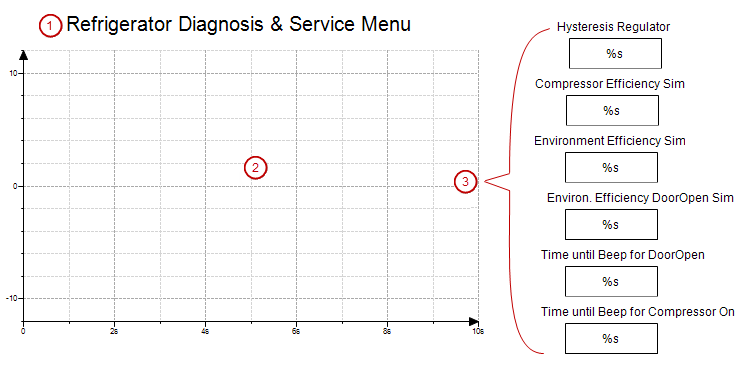
In diesem Bild können Sie den Temperaturverlauf beobachten und die Parameter optimieren.
-
Elemente Beschriftung für die Überschrift
-
Element Trace zur Darstellung des Temperaturverlaufs
-
Elemente Rechteck zur Anzeige der Werte
-
Öffnen Sie die Visualisierung
Diagnosisim Editor. -
Ziehen Sie ein Visualisierungselement Beschriftung in den Editor.
Ändern Sie folgende Eigenschaften
-
: Refrigerator Diagnosis & Service Menu
-
: Arial, Standard, 18
-
-
Ziehen Sie ein Visualisierungselement Trace in den Editor.
-
Klicken Sie auf den Wert
Diagnosis_Trace1der Eigenschaft Trace.Es öffnet sich der Dialog Tracekonfiguration.
-
Wählen Sie für Task die Task MainTask aus.
-
Klicken Sie auf den Link Variable hinzufügen.
Es wird eine Variable zum Trace hinzugefügt. Die Variableneinstellungen werden im Dialog angezeigt.
-
Wählen Sie für Variable die Variable
Glob_Var.bCompressoraus. -
Fügen Sie die Variablen
Glob_Var.rTempSetundGlob_Var.rTempActualzum Trace hinzu. Für die weiteren Einstellungen können Sie die Standardwerte übernehmen. -
Schließen Sie den Dialog mit OK.
-
Ziehen Sie ein Visualisierungselement Rechteck in den Editor. Platzieren Sie es rechts neben dem Element Trace.
Ändern Sie folgende Eigenschaften
-
: %s
-
: PLC_PRG.rHysteresis
-
-
Konfigurieren Sie die Eingabekonfiguration OnMouseDown des Elements. Klicken Sie dazu auf
Der Dialog Eingabekonfiguration öffnet sich.
-
Weisen Sie der Aktion den Befehl Variable schreiben zu. Übernehmen Sie die Standardwerte und klicken Sie auf OK.
-
Ziehen Sie ein Visualisierungselement Beschriftung in den Editor. Platzieren Sie es über dem ersten Rechteck.
Ändern Sie folgende Eigenschaften
-
: Hysteresis Regulator
-
-
Passen Sie die Größe und die Position der beiden Elemente an.
-
Selektieren Sie die beiden Elemente Rechteck und Beschriftung und vervielfältigen Sie sie mit Kopieren und Einfügen.
-
Passen Sie die Überschriften und Variablen der kopierten Elemente an
-
Text:
Compressor Efficiency, Textvariable:Simulation.P_Cooling -
Text:
Environment Efficiency, Textvariable:Simulation.P_Environment -
Text:
Environ. Efficiency DoorOpen Sim, Textvariable:Simulation.P_EnvironmentDoorOpen -
Text:
Time until Beep for DoorOpen, Textvariable:Glob_Var.timDoorOpenThreshold -
Text:
Time until Beep for Compressor On, Textvariable:Glob_Var.timAlarmThreshold
-
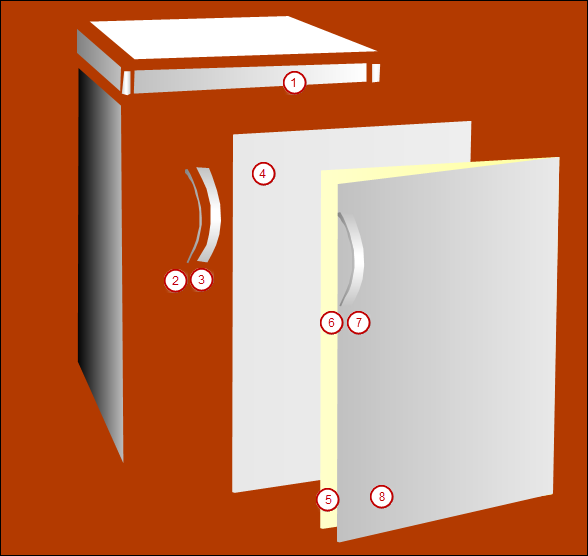
Dieses Bild besteht aus der Darstellung eines Kühlschranks. Der Kühlschrank ist aus mehreren Visualisierungselementen vom Typ Polygon zusammengesetzt. Die Türe des Kühlschranks ist sowohl geschlossen als auch im offenen Zustand gezeichnet. Beide Türen bestehen aus einer Gruppe von Einzelelementen.
-
Öffnen Sie die Visualisierung
Live_Visuim Editor. -
Selektieren Sie das Visualisierungselement Polygon in der Ansicht Visualisierungswerkzeuge.
-
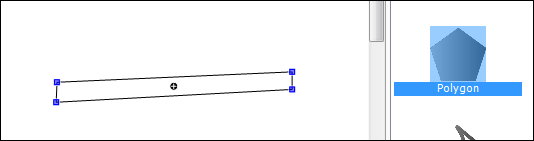
Klicken Sie mehrfach in den Editor und spannen damit eine Fläche auf. Beenden Sie das Hinzufügen von Eckpunkten mit einem Rechtsklick.
-
Verschieben Sie die Eckpunkte an die gewünschte Position, so dass das Element (1) entsteht.
-
Selektieren Sie das Element.
Verändern Sie folgende Eigenschaften:
-
:

-
: Unsichtbar
-
-
Klicken Sie in die Eigenschaft
-
Wählen Sie im Dialog Farbverlaufeditor bei Farbe 1 die Farbe Grau.
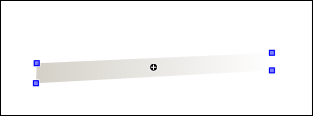
-
Erstellen Sie alle weiteren Elemente mit dem Visualisierungselement Polygon.
-
Gruppieren Sie die Elemente der geschlossenen Türe (2+3+4) und der offenen Türe (5+6+7+8). Selektieren Sie dazu die Elemente mit gedrückter Umschalt-Taste und wählen Sie den Befehl .
-
Schieben Sie nun die Elemente zusammen, so dass der fertige Kühlschrank entsteht. Legen Sie die offene Türe dabei exakt auf die geschlossene Türe.
-
Selektieren Sie die Gruppe „Offene Türe“.
-
Doppelklicken Sie in den Eigenschaften auf das Eingabefeld für .
-
Öffnen Sie die Eingabeunterstützung mit F2.
-
Wählen Sie in der Kategorie Variablen die Variable
rDoorOpenaus (unter ). -
Negieren Sie die Variable mit
NOT(–> NOT Glob_Var.rDoorOpen)Wenn die Variable
rDoorOpenFALSE ist, die Tür also geschlossen, wird das Element unsichtbar. Dadurch wird die darunterliegende geschlossene Türe sichtbar. -
Kopieren Sie folgende Elemente aus dem Visualisierungsbild
Visualization:-
Potentiometer zum Einstellen der Temperatur
-
Rechteck zur Anzeige der Solltemperatur
-
Schalter
Door open -
Lampe
Cooling compressor -
Lampe
Signal (Beep)
-
-
Fügen Sie die Elemente über die Zwischenablage in das Visualisierungsbild
Live_Visuein. -
Verkleinern Sie die Elemente und platzieren Sie diese am Kühlschrank.
→
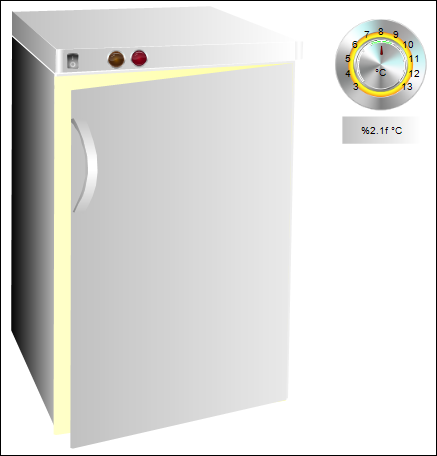
Nachdem Sie die Visualisierung fertiggestellt haben, testen Sie diese in der Simulation.
-
Wählen Sie den Befehl .
-
Wählen Sie den Befehl .
Es öffnet sich ein Dialog, der Sie fragt, ob die Applikation angelegt und geladen werden soll.
-
Bestätigen Sie den Dialog mit Ja.
-
Wählen Sie den Befehl .
-
Öffnen Sie die Visualisierung
Live_Visuim Editor.Sie sehen den Kühlschrank im Onlinebetrieb.
-
Öffnen Sie die Türe über den Schalter und beobachten Sie die Temperatur und die Alarme. Verändern Sie die Parameter in dem Bild
Diagnosisund sehen Sie die Reaktion im Temperaturverlauf.