WLAN-Client-Modus
Das WLAN-Modul lässt sich alternativ als WLAN-Client konfigurieren. In dieser Betriebsart lässt sich das WLAN-Modul in ein bereits vorhandenes WLAN-Funknetz einbinden.
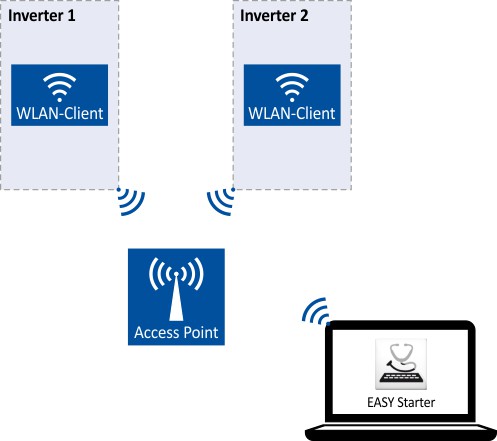
So konfigurieren Sie das WLAN-Modul als WLAN-Client:
Voraussetzungen:
✓
Auf die WLAN-Einstellungen des Umrichters ist ein Zugriff über »EASY Starter« möglich.
✓
Name (SSID) und Passwort des externen WLAN-Funknetzes sind bekannt.
1.
In 0x2441:006 die Auswahl "Client-Modus [1]" einstellen.
2.
In 0x2441:007 den Namen (SSID) des externen WLAN-Funknetzes einstellen.
3.
In 0x2441:008 das Passwort des externen WLAN-Funknetzes einstellen.
4.
Parametereinstellungen speichern. 
Bevor Sie die geänderten WLAN-Einstellungen im nächsten Schritt aktivieren: Stellen Sie sicher, dass Name (SSID) und Passwort des externen WLAN-Funknetzes korrekt eingestellt sind. Der Neustart des WLAN-Moduls im Client-Modus führt zum Abbruch einer bestehenden WLAN-Verbindung im Access-Point-Modus!
5.
Umrichter neu starten oder WLAN-Modul ab- und wieder aufstecken, um die geänderten WLAN-Einstellungen zu aktivieren.
Das WLAN-Modul versucht nun, als Client eine Verbindung zum eingestellten externen WLAN-Funknetz herzustellen.
Anmerkungen:
–
In der Voreinstellung ist der WLAN-Client in 0x2441:004 als DHCP-Client konfiguriert.
–
Einstellungen wie IP-Adresse, Netzmaske und Gateway werden automatisch vom DHCP-Server des externen WLAN-Funknetzes vorgenommen.
–
–
Eine statische IP-Konfiguration lässt sich über die Parameter 0x2441:001, 0x2441:002 und 0x2441:003 vornehmen.
Parameter
|
Adresse
|
Name / Einstellbereich / [Voreinstellung]
|
Info
|
|
|
0x2441:001
|
WLAN-Einstellungen: IP-Adresse
0.0.0.0 ... [192.168.178.1] ... 255.255.255.255
–
Ab Version 02.00
|
Festlegung der IP-Adresse für den WLAN-Access-Point.
–
Im Client-Modus lässt sich hier eine statische IP-Adresse für den WLAN-Client einstellen. Damit die statische Konfiguration wirksam wird, muss DHCP in 0x2441:004 gesperrt werden.
–
Byte-Reihenfolge ist "Big-Endian":
192.168.178.01 = 0x01B2A8C0 (= 28485824) |
|
|
0x2441:002
|
WLAN-Einstellungen: Netzmaske
0.0.0.0 ... [255.255.255.0] ... 255.255.255.255
–
Ab Version 02.00
|
Festlegung der Netzmaske für den WLAN-Access-Point.
–
Im Client-Modus lässt sich hier eine statische Netzmaske für den WLAN-Client einstellen. Damit die statische Konfiguration wirksam wird, muss DHCP in 0x2441:004 gesperrt werden.
–
Byte-Reihenfolge ist "Big-Endian":
255.255.255.0 = 0x00FFFFFF (= 16777215) |
|
|
0x2441:003
|
WLAN-Einstellungen: Gateway
0.0.0.0 ... [192.168.178.1] ... 255.255.255.255
–
Ab Version 02.00
|
Festlegung des Gateway für den WLAN-Access-Point.
–
Im Client-Modus lässt sich hier ein statisches Gateway für den WLAN-Client einstellen. Damit die statische Konfiguration wirksam wird, muss DHCP in 0x2441:004 gesperrt werden.
–
Byte-Reihenfolge ist "Big-Endian":
192.168.178.1 = 0x01B2A8C0 (= 28485824) |
|
|
0x2442:001
|
Aktive WLAN-Einstellungen: Aktive IP-Adresse
–
Nur Anzeige
–
Ab Version 02.00
|
Anzeige der aktiven IP-Adresse.
–
Wenn DHCP aktiviert ist, weicht die aktive IP-Adresse normalerweise von der konfigurierten statischen IP-Adresse des Gerätes ab.
|
|
|
0x2442:002
|
Aktive WLAN-Einstellungen: Aktive Netzmaske
–
Nur Anzeige
–
Ab Version 02.00
|
Anzeige der aktiven Netzmaske.
|
|
|
0x2442:003
|
Aktive WLAN-Einstellungen: Aktives Gateway
–
Nur Anzeige
–
Ab Version 02.00
|
Anzeige der aktiven Gateway-IP-Adresse.
|
|