Oszilloskopfunktion
Die Bedienung der Oszilloskopfunktion erfolgt über die separate Registerkarte "Oszilloskop" des Engineering Tools
»
EASY Starter«
. Darin ist die Benutzeroberfläche mit allen erforderlichen Dialogen und Einstellmöglichkeiten zu finden.Voraussetzungen
Die Konfiguration des Oszilloskops und das Starten der Aufzeichnung ist nur bei bestehender Online-Verbindung zum Umrichter möglich.
Benutzeroberfläche
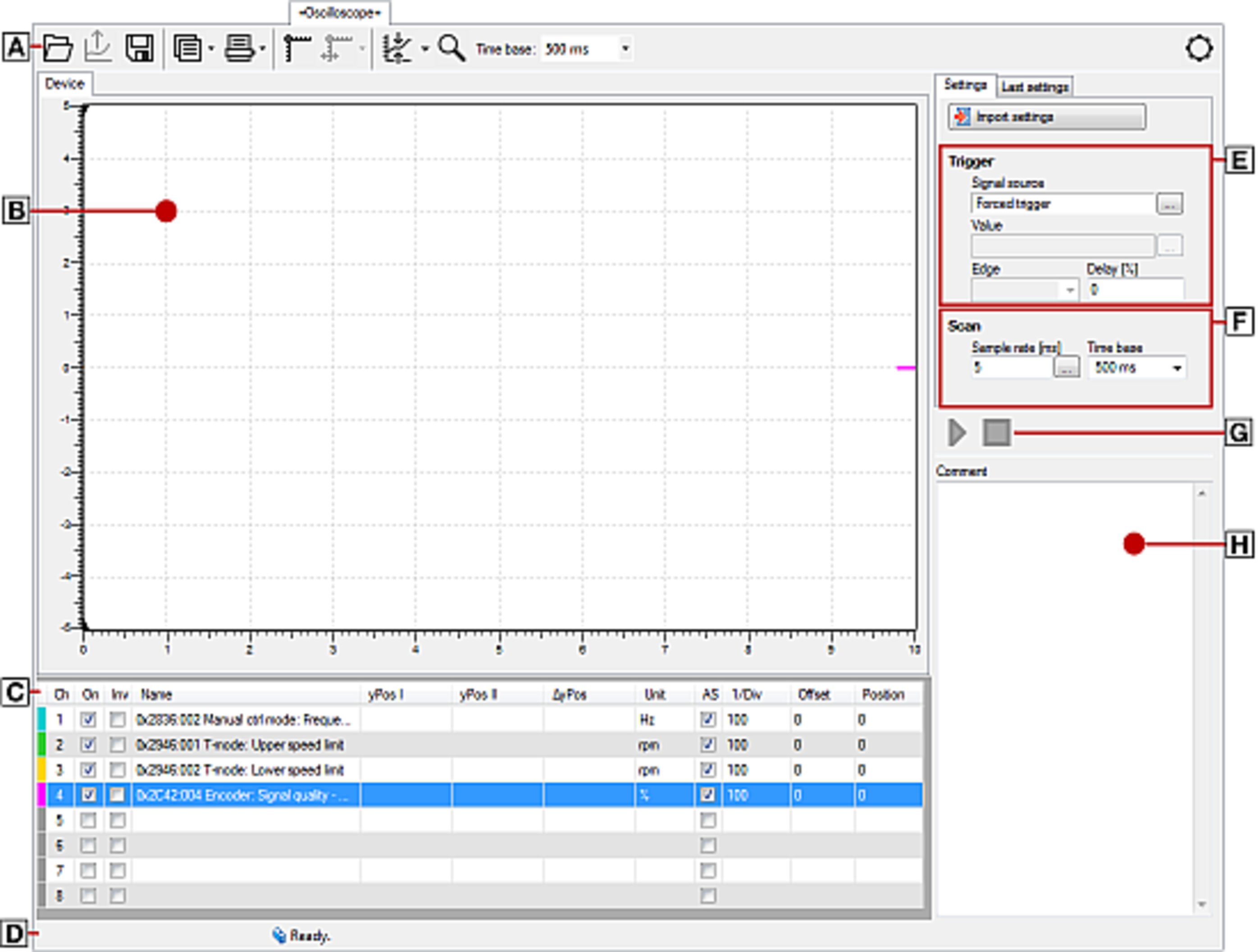
Im verwendeten Engineering Tool von Lenze stellen Sie bei bestehender Online-Verbindung zum Umrichter über die Oszilloskop-Benutzeroberfläche die Triggerbedingung sowie die Abtastrate ein und wählen die aufzuzeichnenden Parameter aus.
Die Konfiguration wird bei jeder Änderung in den Umrichter übernommen und geprüft. Sollten bei der Überprüfung ungültige Einstellungen gefunden werden, so löst das Oszilloskop eine Fehlermeldung aus.
Nach Beendigung der Messung werden die im Umrichter befindlichen Messdaten bei bestehender Online-Verbindung zum Engineering Tool übertragen und auf der Oszilloskop-Benutzeroberfläche grafisch dargestellt.
|
A
|
Oszilloskop-Symbolleiste
|
|
E
|
Triggerbedingungen einstellen
|
|
B
|
Oszillogrammfeld
|
|
F
|
Abtastrate und Zeitbasis einstellen
|
|
C
|
Listenfeld Kanäle
|
|
G
|
Starten / Stoppen der Aufzeichnung
|
|
D
|
Statuszeile
|
|
H
|
Kommentar-Eingabefeld und Fehleranzeige
|
Symbolleiste
|
Symbol
|
Funktion
|
|
|
Oszillogramm / Konfiguration aus Datei laden
|
|
|
Aufgezeichnetes Oszillogramm aus dem Gerät laden
|
|
|
Oszillogramm in Datei speichern
|
|
|
Oszillogramm in den Zwischenspeicher kopieren
|
|
|
Oszillogramm drucken
|
|
|
Cursor anzeigen
|
|
|
Cursor zentrieren
|
|
|
Kurve automatisch skalieren
|
|
|
Zoom-Funktion aktivieren
|
|
"Zeitbasis:"
|
Anzeige der eingestellten Zeitbasis
|
|
|
Werkzeuge-Einstellungen (rechte Seite der Symbolleiste)
|


|
Technische Daten
|
|
|
Anzahl der Kanäle
|
1 ... 8
|
|
Tiefe des Datenspeichers
|
Maximal 65535 Messwerte je Kanal
|
|
Datenbreite eines Kanals
|
Maximal 64 Bit, entsprechend dem Datentyp des aufzuzeichnenden Parameters
|
|
Abtastrate
|
62.5
µ s oder ein Vielfaches davon, max. 100 ms |
|
Aufzeichnungsdauer bei kleinster Abtastrate
|
4.1 s
|
|
Aufzeichnungsdauer bei größter Abtastrate
|
6553,5 s
|
|
Maximale Zeitbasis
|
655,35 s
|
|
Trigger-Pegel
|
Entsprechend dem Wertebereich des zu triggernden Parameters
|
|
Trigger-Verzögerung
|
-100 % ... +400 %
|
|
Trigger-Quelle
|
Kanal 1 ... 8
|
Aufzuzeichnende Parameter auswählen
Das Oszilloskop unterstützt bis zu acht Kanäle, demnach können maximal acht Parameter in einem Oszillogramm aufgezeichnet werden. Über das Listenfeld Kanäle konfigurieren Sie die als Signalquellen aufzuzeichnenden Parameter:
|
Spalte
|
Bezeichnung
|
Bedeutung
|
|
1
|
-
|
Kurvenfarbe für die Darstellung im Oszillogramm
|
|
2
|
Ch
|
Kanalnummer
|
|
3
|
On
|
an / aus
|
|
4
|
Inv
|
Invertierung an / aus
|
|
5
|
Bezeichnung
|
Auswahl des aufzuzeichnenden Parameters
|
|
6
|
yPos I
|
Wert an Cursor I in vertikaler Richtung
|
|
7
|
yPos II
|
Wert an Cursor II in vertikaler Richtung
|
|
8
|
| ΔyPos |
|
Unterschied zwischen den beiden Werten von yPos I und yPos II (Anzeige als Betrag)
|
|
9
|
Einheit
|
Normierung
|
|
10
|
AS
|
Aktivieren / Deaktivieren der Autoscaling-Funktion
|
|
11
|
1 / Div
|
|
|
12
|
Offset
|
Der Offset-Wert wird vom aufgezeichneten Rohwert subtrahiert bevor die Skalierung durchgeführt wird. Damit können z. B. sehr kleine Werteschwankungen innerhalb eines durchgehend sehr großen Aufzeichnungswertes sichtbar gemacht werden (z. B. Oberwellen mit geringer Amplitude).
|
|
13
|
Position
|
Der Positionswert bestimmt, bezogen auf die vertikale Kurvenskala -5 ... 5, die vertikale Position des Nullpunktes der y-Achse einer Kurve.
|
So wählen Sie einen Parameter für die Aufzeichnung aus:
1.
Im Listenfeld Kanäle in der Spalte "Bezeichnung" doppelklicken, um das Dialogfeld "Auswahl Signalquellen" zu öffnen.
2.
Im Dialogfeld die aufzuzeichnenden Parameter auswählen.
3.
Schaltfläche "Ok" betätigen. Damit wird das Dialogfeld geschlossen und die Auswahl wird übernommen.
4.
Die Schritte 1 ... 3 wiederholen, um bis zu sieben weitere aufzuzeichnende Parameter auszuwählen.
Die gewählten Parameter werden beim Start des Oszilloskops aufgezeichnet.
So ändern Sie einen Parameter für die Aufzeichnung:
1.
Im Listenfeld Kanäle in der Spalte "Bezeichnung" auf den zu ändernden Parameter doppelklicken.
2.
Im Dialogfeld "Auswahl Signalquellen" eine neue Auswahl vornehmen.
3.
Schaltfläche "Ok" betätigen. Damit wird das Dialogfeld geschlossen und die Auswahl wird übernommen.
Die geänderten Parameter werden beim Start des Oszilloskops aufgezeichnet.
So heben Sie eine Auswahl wieder auf:
1.
Im Listenfeld Kanäle in der Spalte "Bezeichnung" mit der rechten Maustaste auf den zu entfernenden Parameter klicken, um das Kontextmenü zu öffnen.
2.
Im Kontextmenü den Befehl "Signalquelle entfernen" auswählen.
Aufzeichnungsdauer / Abtastrate festlegen
So legen Sie Dauer und Abtastrate für die Aufzeichnung fest:
1.
Im Listenfeld Zeitbasis die gewünschte Zeitbasis auswählen.
a.
Die aktuelle Einstellung der Zeitbasis multipliziert mit zehn ergibt die Aufzeichnungsdauer.
b.
Da die Größe des Messdatenspeichers im Umrichter begrenzt ist, erfolgt i.d.R. ein Kompromiss zwischen Abtastrate und Aufzeichnungsdauer.
2.
In das Eingabefeld Abtastrate entweder die gewünschte Abtastrate in [ms] eingeben oder mittels Schaltfläche "Abtastrate wählbar" den Dialog "Auswahl Abtastrate" öffnen und dort eine Abtastrate < 1 ms auswählen.
a.
Die Abtastrate wird im Umrichter automatisch auf ganzzahlige Vielfache von 62.5
µ
s korrigiert.Dauer und Abtastrate liegen damit für die Aufzeichnung fest.
Triggerbedingung festlegen
Anhand der Triggerbedingung legen Sie fest, zu welchem Zeitpunkt im Umrichter die Aufzeichnung gestartet wird. Das Oszilloskop bietet verschiedene Triggerbedingungen an, anhand derer die Aufzeichnung der Messwerte gesteuert werden kann.
Auf der Registerkarte "Einstellungen" kann die Triggerschwelle im Eingabefeld "Wert" geändert werden, sofern unter "Signalquelle" derjenige Kanal ausgewählt wurde, der den betreffenden Parameter enthält.
|
Einstellung
|
Funktion
|
|
Signalquelle
|
Auswahl der Triggerquelle:
|
|
Kanal
|
Die Triggerung erfolgt auf einen im Listenfeld Vertikale Kanaleinstellungen konfigurierten Kanal.
|
|
unmittelbarer Trigger
|
Keine Triggerbedingung, die Aufzeichnung erfolgt unmittelbar nach dem Start.
|
|
Wert
|
Wert, ab dem eine Triggerung ausgelöst wird.
|
|
Verzögerung
|
Zeitliche Verzögerung der Aufzeichnung in Bezug auf das Trigger-Ereignis.
|
|
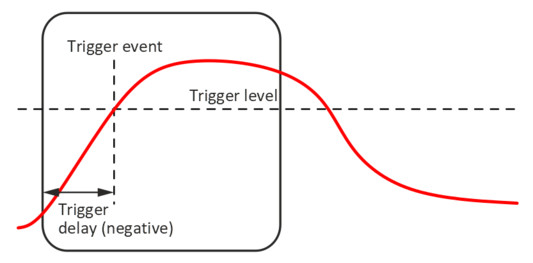
Pre-Trigger
|
Durch Eingabe einer negativen Verzögerungszeit können Sie Signale erfassen, die vor dem Trigger-Ereignis liegen.
Der Triggerzeitpunkt wird durch eine gestrichelte Linie im Oszillogramm gekennzeichnet.
Wird auf das Auftreten eines Ereignisses getriggert, so können auf diese Weise Werte, die das Ereignis verursacht haben, erfasst werden.
|
|
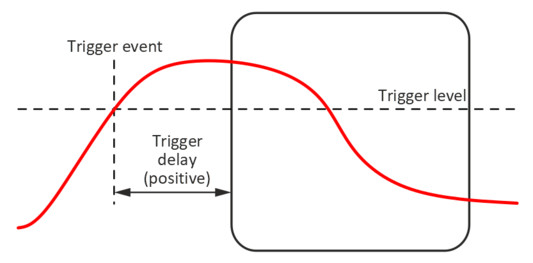
Post-Trigger
|
Durch Eingabe einer positiven Verzögerungszeit können Sie Signale erfassen, die eine bestimmte Zeit nach dem Trigger-Ereignis liegen.
|
|
Flanke
|
Es stehen zwei Triggerarten zur Verfügung:
|
|
ansteigend
|
Es muss der festgelegte Triggerwert zunächst unterschritten und dann überschritten werden, damit die Triggerung auslöst.
|
|
abfallend
|
Es muss der festgelegte Triggerwert zunächst überschritten und dann unterschritten werden, damit die Triggerung auslöst.
|
Aufzeichnung starten
Betätigen Sie die Schaltfläche , "Aufzeichnung starten"
 , "Aufzeichnung starten"
Um bei der Aufzeichnung der Parameterwerte eine möglichst hohe Abtastrate zu erhalten, werden die Daten zunächst im Messdatenspeicher des Umrichter hinterlegt und erst anschließend zum Engineering-PC als Oszillogramm übertragen. Der aktuelle Status der Aufzeichnung wird in der Statusleiste angezeigt.
Darstellung anpassen

Sobald im Oszillogramm nicht mehr die komplette Messung angezeigt wird, erscheint unterhalb der Zeitachse eine Bildlaufleiste. Mit Hilfe der Bildlaufleiste können Sie den sichtbaren Ausschnitt horizontal verschieben. Die Beschriftung der Zeitachse und die Positionsanzeige werden beim Verschieben automatisch nachgeführt.
Nach der Aufzeichnung und anschließenden Übertragung des Online-Oszillogramms zum Engineering-PC wird dieser im Oszillogramm visualisiert. Je nach Bedarf können Sie nun die Darstellung mit Hilfe der Zoom-Funktion bzw. der automatischen Skalierungsfunktion anpassen.
Zeitbasis nachträglich ändern
Eine bereits durchgeführte Messung kann durch Veränderung der Zeitbasis gedehnt oder gestaucht werden.
Hierzu die Einstellung der Zeitbasis über die Symbolleiste (oben) ändern.
Zoom-Funktion
Die Zoom-Funktion wird durch Anwählen des Symbols in der Symobolleiste aktiviert. Bei aktivierter Funktion ist die Schaltfläche hervorgehoben gekennzeichnet.
|
Zoom-Funktion
|
Vorgehensweise
|
|
|
Ausschnitt vergrößern
|
|
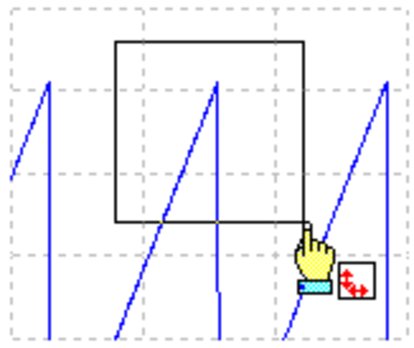
Mit gedrückter linker Maustaste im Oszillogramm den Bereich aufziehen, der vergrößert werden soll:
–
Während des Aufziehens wird der Bereich durch einen Rahmen hervorgehoben.
–
Nach dem Loslassen der linken Maustaste wird der aufgezogene Bereich vollflächig im Oszillogramm dargestellt.
|
|
Horizontal strecken
|
Auf der horizontalen Skala:
|
|
|
|
Mauszeiger bei gedrückter linker Maustaste nach links bewegen, um den dargestellten Ausschnitt vom rechten Rand ausgehend zu strecken.
|
|
|
|
Mauszeiger bei gedrückter rechter Maustaste nach rechts bewegen, um den dargestellten Ausschnitt vom linken Rand ausgehend zu strecken.
|
|
|
Durch Bewegen des Mauszeigers in die entgegengesetzte Richtung können Sie die Streckung stufenlos wieder verringern.
|
||
|
Vertikal strecken
|
Auf der vertikalen Skala:
|
|
|
|
Mauszeiger bei gedrückter linker Maustaste nach unten bewegen, um den dargestellten Ausschnitt vom oberen Rand ausgehend zu strecken.
|
|
|
|
Mauszeiger bei gedrückter rechter Maustaste nach oben bewegen, um den dargestellten Ausschnitt vom unteren Rand ausgehend zu strecken.
|
|
|
Durch Bewegen des Mauszeigers in die entgegengesetzte Richtung können Sie die Streckung stufenlos wieder verringern.
|
||
|
Zur Ausgangsstellung zurückkehren
|
|
Im Oszillogramm die rechte Maustaste betätigen, um stufenweise zur Ausgangsdarstellung zurückzukehren.
|

Automatische Skalierungsfunktion
Mit Hilfe der automatischen Skalierungsfunktion können Sie die Darstellung auswählbarer Signalverläufe im Oszillogramm automatisch skalieren, neu positionieren und auf den Offset "0" zurücksetzen.
So führen Sie eine automatische Skalierung durch:
1.
Im Dialogfeld Kanäle diejenigen Kanäle bzw. Parameter, für die eine automatische Skalierung gewählt werden soll.
2.
In der Oszilloskop-Symbolleiste auf das entsprechende Symbol klicken, um die automatische Skalierungsfunktion zu aktivieren.
Die Cursor-Funktion
Zusätzlich zur Zoom- und Skalierungsfunktion gibt es die Cursor-Funktion, die durch ein Doppelklick auf das Listenfeld Kanäle aufgerufen wird.
Durch den Doppelklick öffnet sich eine Liste aller Signalquellen mit folgenden Auswahlmöglichkeiten:
–
Anzeige einzelner Messwerte eines auswählbaren Kanals
–
Addition, Subtraktion oder Multiplikation von zwei beliebigen Messwerten
–
Quadratischer Mittelwert zweier beliebiger Messwerte
So verwenden Sie die Cursor-Funktion:
1.
In der Symbolleiste des Oszilloskops die Schaltfläche "Cursor" anklicken, um die Cursor-Funktion zu aktivieren.
a.
Im Oszillogramm werden nun zwei verschiebbare vertikale Messlinien eingeblendet.
2.
Im Listenfeld Kanäle den Kanal auswählen, für den horizontale Messlinien angezeigt werden sollen.
3.
Mit gedrückter linker Maustaste die rote vertikale Messlinie an die gewünschte Position ziehen.
a.
Die aktive Messlinie wird mit einer durchgezogenen Linie dargestellt, während die momentan inaktive Messlinie mit einer gestrichelten Linie dargestellt wird.
b.
Wenn Sie den Mauszeiger über die inaktive Messlinie führen, wird diese automatisch zur aktiven Messlinie.
c.
Im Listenfeld Kanäle werden Ihnen in den Spalten yPos I und yPos II die an den Messlinien befindlichen Messwerte angezeigt. In der Spalte ΔyPos bzw. QWM wird Ihnen der Cursor-Differenzwert bzw. quadratischen Mittelwert aller Werte zwischen beiden Cursoren angezeigt.
d.
Welcher Summenwert angezeigt werden soll, kann im Dialog „Werkzeug-Einstellungen“ festgelegt werden. Dieser Dialog kann über die Schaltfläche „Werkzeug-Einstellungen“ rechts in der Symbolleiste aufgerufen werden.
e.
Spitzenwerte miteinander vergleichen: Mehrere im Oszillogramm angezeigte Werte können mit Hilfe einer horizontalen Messlinie miteinander verglichen werden. Diese Messlinie wird automatisch ausgehend vom aktuellen Cursor-Punkt konstruiert und lässt sich daher nicht separat verschieben.
Oszillogramme verwalten
Sind mehrere Messdaten zeitgleich im Oszilloskop geladen, erfolgt die Auswahl der anzuzeigenden Messdaten über ihre jeweilige Registerkarte oberhalb der Oszillogrammdarstellung, wobei generell zwischen folgenden drei Arten von Oszillogrammen unterschieden wird:
–
Geräte-Oszillogramm
Das Geräte-Oszillogramm ist das einzige Oszillogramm, mit dem eine Verbindung zum Zielsystem aufgebaut werden kann, um eine Oszilloskop-Messung durchzuführen. Es wird immer als erste Registerkarte "Gerät links" angezeigt.
–
Offline-Oszillogramm
Das Offline-Oszillogramm ist ein bereits auf dem Engineering-PC gespeichertes Oszillogramm.
Das Offline-Oszillogramm ist ein bereits auf dem Engineering-PC gespeichertes Oszillogramm.
–
Die Konfiguration des Offline-Oszillogramms kann für zukünftige Aufzeichnungen wiederverwendet werden.
–
Das Offline-Oszillogramm wird als Registerkarte unter dem Dateinamen angezeigt, der beim Speichern für dieses Oszillogramm vergeben wurde.
–
Merge-Oszillogramm
Das Merge-Oszillogramm (Registerkarte "Merge") steht automatisch zur Auswahl, wenn zwei oder mehr Oszillogramme im Oszilloskop zeitgleich geladen sind.
Das Merge-Oszillogramm (Registerkarte "Merge") steht automatisch zur Auswahl, wenn zwei oder mehr Oszillogramme im Oszilloskop zeitgleich geladen sind.
–
Im Merge-Oszillogramm lassen sich mehrere Kurven aus den aktuell geladenen Oszillogrammen übereinander legen, z. B. um Signalverläufe aus verschiedenen Aufzeichnungen miteinander zu vergleichen.
Oszillogramme kommentieren
In das Kommentar-Eingabefeld können Sie einen Kommentar zum ausgewählten Oszillogramm eingeben.
–
Wenn Sie den Befehl "Oszillogramm speichern ausführen", wird der Kommentar zusammen mit dem Oszillogramm in der Datei gespeichert.
–
Wenn Sie im Dialogfeld "Oszillogramm laden" einen Oszillogramm zum Laden auswählen, der einen Kommentar enthält, wird dieser Kommentar im Dialogfeld angezeigt.
Oszillogramm in Datei speichern
Die Wiederverwendung einer gespeicherten Konfiguration ist nur für Umrichter des gleichen Typs sinnvoll, da ansonsten aufgrund einer nicht-angepassten Skalierung der Oszilloskop-Kanäle falsche Werte angezeigt werden!
Nachdem Sie die aufzuzeichnenden Parameter in der Auswahlliste der Signalquellen ausgewählt und alle weiteren erforderlichen Einstellungen vorgenommen haben, können Sie diese Konfiguration und auch die ggf. bereits durchgeführte Aufzeichnung zur späteren Wiederverwendung auf dem Engineering-PC speichern.
So speichern Sie das Oszillogramm:
1.
In der Symbolleiste auf das Symbol klicken. Das Dialogfeld "Oszillogramm speichern" wird angezeigt.
2.
Im Eingabefeld Name des zu speichernden Oszillogramms einen Namen festlegen.
3.
Schaltfläche "Export in Datei" betätigen.
4.
Im Dialogfeld Speichern unter den Ablageordner und Dateinamen für das zu speichernde Oszillogramm festlegen.
5.
Schaltfläche Speichern betätigen. Das Dialogfeld wird geschlossen.
Das aktuelle Oszillogramm wird gespeichert.
Oszillogramm / Konfiguration aus Datei laden
Die Wiederverwendung einer abgespeicherten Konfiguration ist nur für Umrichter des gleichen Typs sinnvoll, da ansonsten aufgrund einer nicht angepassten Skalierung der Oszilloskop-Kanäle falsche Werte angezeigt werden!
Bereits abgespeicherte Datensätze/Konfigurationen lassen sich jederzeit wieder in das Oszilloskop laden, z. B. für die Überlagerungsfunktion.
So laden Sie ein Oszillogramm bzw. eine Konfiguration:
1.
In der Oszilloskop-Symbolleiste auf das Symbol klicken. Das Dialogfeld "Oszillogramm laden" wird angezeigt.
2.
Schaltfläche Durchsuchen... betätigen.
3.
Im Dialogfeld Öffnen die zu importierende Datei innerhalb der Arbeitsplatzumgebung auswählen.
4.
Wenn das Oszillogramm als Konfiguration verwendet werden soll, die Option als Konfiguration... auswählen.
5.
Schaltfläche Öffnen betätigen. Das Dialogfeld wird geschlossen.
Das ausgewählte Oszillogramm bzw. die Konfiguration wird importiert.
Oszillogramm schließen
Sie können ein geöffnetes OFFLINE-Oszillogramm jederzeit wieder schließen.
–
Nach dem Schließen eines Oszillogramms ist dieses nicht mehr im Listenfeld Oszillogramm vorhanden. Das Oszilloskop wechselt automatisch zur Anzeige des ONLINE-Oszillogramms.
–
Falls das geschlossene Oszillogramm im MERGE-Oszillogramm einbezogen war, werden seine Kanäle aus dem MERGE-Oszillogramm entfernt.
–
Klicken Sie in der Oszilloskop-Symbolleiste auf das Symbol , um das aktuell angezeigte OFFLINE-Oszillogramm zu schließen.
Überlagerungsfunktion
Mit der Überlagerungsfunktion lassen sich mehrere Kurven aus den aktuell geladenen Datensätzen übereinander legen, z. B. um Signalverläufe aus verschiedenen Aufzeichnungen miteinander zu vergleichen.
–
Sind zwei oder mehr Oszillogramme im Oszilloskop geladen, z. B. das ONLINE-Oszillogramm und ein zuvor in eine Datei gespeichertes Oszillogramm, so steht im Listenfeld "Oszillogramm" automatisch ein sogenanntes "MERGE"-Oszillogramm zur Auswahl.
–
Ist das MERGE-Oszillogramm ausgewählt, so können Sie im Gruppenfeld "Vertikale Kanaleinstellungen" die gewünschten Kurven aus den geladenen Oszillogrammen auswählen, die überlagert bzw. verglichen werden sollen.
–
Wird im MERGE-Oszillogramm ein ONLINE-Oszillogramm verwendet, erfolgt bei einer erneuten Aufzeichnung eine Aktualisierung im MERGE-Oszillogramm.
–
Das Entfernen von Variablen aus einem OFFLINE- oder dem ONLINE-Oszillogramm führt auch zu einem Löschen der zugehörigen Kurven im MERGE-Oszillogramm.
Oszillogramm in Zwischenablage kopieren
Zu Dokumentationszwecken können Sie die Messdaten eines Oszillogramms in tabellarischer Form oder alternativ die Oszilloskop-Benutzeroberfläche als Bild in die Zwischenablage zur Verwendung in anderen Programmen kopieren.
So kopieren Sie das Oszillogramm in die Zwischenablage:
1.
In der Oszilloskop-Symbolleiste auf das Symbol klicken. Das Dialogfeld "Oszillogramm kopieren" wird angezeigt.
2.
Gewünschte Option auswählen:
a.
Kurvenpunkte: Die Messdaten werden in tabellarischer Form in die Zwischenablage kopiert.
b.
Screenshot: Die Oszilloskop-Benutzeroberfläche wird als Bild in die Zwischenablage kopiert.
3.
Schaltfläche OK betätigen. Das Dialogfeld wird geschlossen und die gewählte Option in die Zwischenablage kopiert.