Menü Start
Das Menü stellt Editierfunktionen wie Kopieren und Einfügen sowie die Toolbox mit Steuerelementen und Funktionen zur Verfügung.
Das Menü "Start" öffnet sich, wenn Sie ein Projekt in der Entwicklungsumgebung öffnen. Die Funktionen sind aufgabenbezogen gruppiert.
Einige Funktionen können mittels Tastaturbefehlen ausgelöst werden. Alle Funktionen des Menübands können zur Schnellzugriffs-Symbolleiste hinzugefügt werden.
Zwischenablage
Folgende Funktionen sind in der Gruppe "Zwischenablage" enthalten:
-
Ausschneiden
Entfernt das markierte Element und kopiert es in die Zwischenablage. Tastaturbefehl: Strg+X
-
Kopieren
Kopiert das markierte Element in die Zwischenablage. Tastaturbefehl: Strg+C
-
Einfügen
Fügt das in der Zwischenablage befindliche Element an der markierten Stelle ein. Tastaturbefehl: Strg+V
Bearbeiten
Folgende Funktionen sind in der Gruppe "Bearbeiten" enthalten:
-
Rückgängig
Macht die letzte Aktion rückgängig.
-
Wiederholen
Wiederholt die letzte Aktion, die rückgängig gemacht wurde.
-
Löschen
Löscht das markierte Element.
Suchen
Die Gruppe "Suchen" enthält Funktionen für die Suche nach Wörtern in Texten. Diese Funktionen sind nur aktiviert und können ausgeführt werden, wenn der Tabelleneditor oder die Ansicht "Xaml" oder "Code" des Designers aktiviert ist.
Folgende Funktionen sind in der Gruppe "Suchen" enthalten:
-
Suchen
Ruft einen Dialog auf, um nach Worten im Text zu suchen.
-
Weitersuchen
Markiert die nächste Instanz des Suchworts.
-
Ersetzen
Ruft einen Dialog auf, um ein Wort durch ein anderes zu ersetzen.
Wenn Sie die Funktion "Suchen" oder " Ersetzen" aufrufen, wird eines der folgenden Dialoge angezeigt, in dem Sie Einstellungen für das Suchen und Ersetzen vornehmen können:
Anordnen
Mit den Funktionen dieser Gruppe können Sie die Reihenfolge der Steuerelemente im Container ändern und die markierten Steuerelemente an einem dieser Steuerelemente innerhalb eines Containers ausrichten.
Style
Wenn Sie eine Funktion aus der Gruppe "Style" auswählen, können Sie mit Hilfe des Style-Editors neue, eigene Styles anlegen oder bereits vorhandene bearbeiten.
Pointer
Wenn Sie ein Steuerelement aus der Gruppe "Steuerelemente" ausgewählt haben und den Mauszeiger über einem Layout-Container im Designer bewegen, so wird der Mauszeiger zu einem Kreuz. Sie können dann auf den Container klicken, um das Steuerelement auf dem Container zu platzieren.
Möchten Sie das gewählte Steuerelement jedoch nicht platzieren, sondern z. B. ein auf der View bereits vorhandenes Steuerelement markieren, so können Sie den Mauszeiger über einen Klick auf "Pointer" wieder zurücksetzen. Er zeigt dann wieder die ursprüngliche Form eines Pfeiles an.
Steuerelemente
Die Gruppe "Steuerelemente" enthält Steuerelemente, die Sie einem Layout-Container im Designer hinzufügen können.
Die Steuerelemente sind in den Gruppen "Schaltflächen", "Ein-/Ausgabe", "System", "Layout", "Navigation" und " Medien" sortiert. Die wichtigsten Steuerelemente sind in den ersten beiden Spalten in der Gruppe "Steuerelemente" zu finden.
Funktionen
Die Gruppe "Funktionen" enthält Funktionen (Actions), die Sie Steuerelementen zuweisen können und die ausgelöst werden, wenn ein bestimmtes Ereignis eintritt.
Nutzer Controls
Die Gruppe "Nutzer Controls" enthält die selbst erstellten Nutzer-Steuerelemente, die Sie im Client-Ordner durch Rechtsklick auf "Design", Selektion des Eintrags Neues Element hinzufügen und anschließender Auswahl des Eintrags Benutzersteuerelemente und eines konkreten Layouts anlegen können.
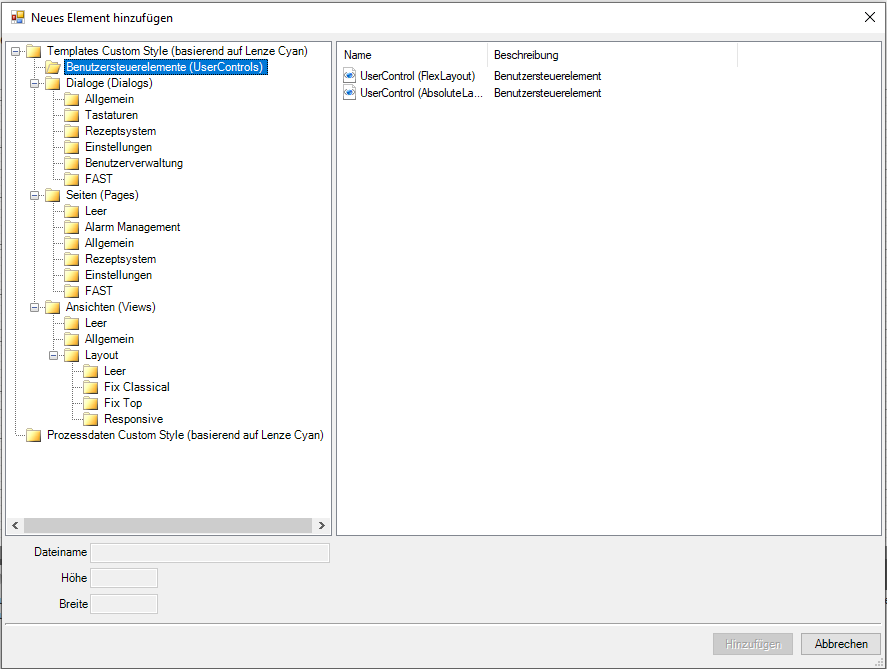
Hinzufügen eines "Nutzer Controls"