Projekt startet nicht - Port belegt
Wenn beim Starten des Projekts die Meldung erscheint, dass der Webserver nicht gestartet werden konnte, oder im Browser ein Fehler 404 angezeigt wird, ist vermutlich der für den VisiWin 7 Webserver konfigurierte HTTP- oder HTTPS-Port bereits durch einen anderen Prozess belegt. In diesem Fall können Sie entweder den störenden Prozess beenden oder die Porteinstellungen des Webservers anpassen, um das Problem zu beheben.
Symptome
-
Wenn Sie das Projekt aus der Entwicklungsumgebung heraus starten, erscheint die folgenden Meldung:
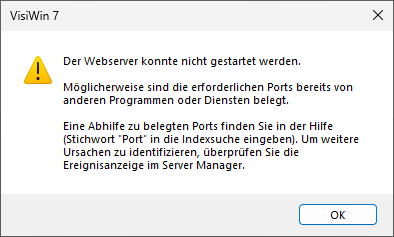
Meldung in der Entwicklungsumgebung
-
Wenn Sie das Projekt auf der Homepage des Webservers starten, erscheint der Fehler 404 im Browser.
Ursache
Standardmäßig werden für die Kommunikation mit dem Webserver Port 80 (HTTP) und Port 443 (HTTPS) verwendet. Diese Ports können auch von anderen Prozessen auf dem Rechner in Verwendung sein. Belegt ein anderer Prozess bereits diese Ports, kann die Verbindung zum VisiWin 7 Webserver kann nicht aufgebaut werden.
Lösung 1: Port überprüfen und Prozess beenden
Welche Ports von welchen Prozessen verwendet werden, können Sie mit Hilfe der Windows-Eingabeaufforderung überprüfen.
-
Starten Sie die Windows-Eingabeaufforderung, indem Sie cmd im Suchfeld der Taskleiste eingeben und in der Ergebnisliste auf Eingabeaufforderung klicken.
-
Um nach Prozessen zu suchen, die aktuell z. B. Port 80 verwenden, tippen Sie netstat -ano | findstr :80 ein und bestätigen Sie mit Enter.
Gibt es keine Ausgabe, ist der Port nicht in Verwendung. Ist der Port in Verwendung, dann werden die ihn verwendenden TCP-Verbindungen in einer Tabelle mit 5 Spalten angezeigt. Die Spalten haben folgende Bedeutungen:
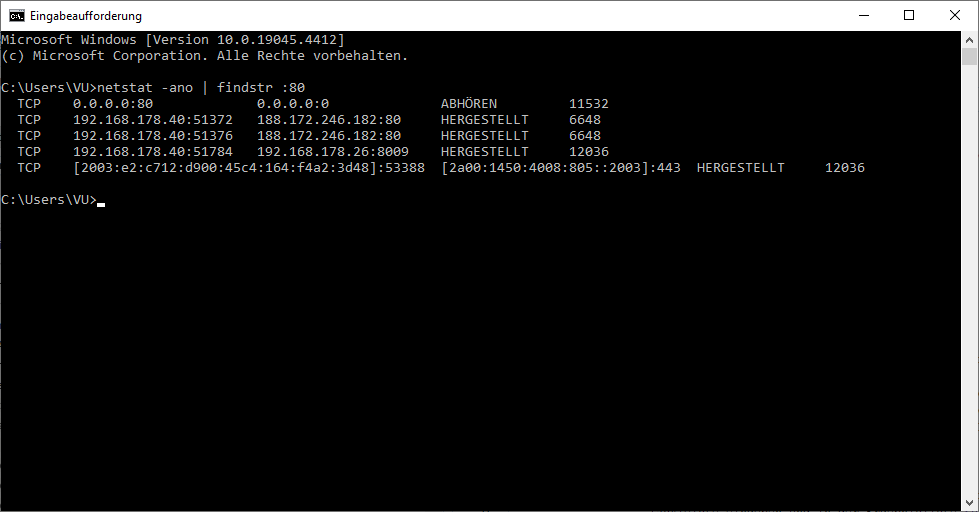
In diesem Beispiel sagt die erste Zeile der Ausgabe aus, dass ein lokaler Webserver oder Ähnliches mit der Prozess-ID (PID) 11532 auf Port 80 lauscht.
-
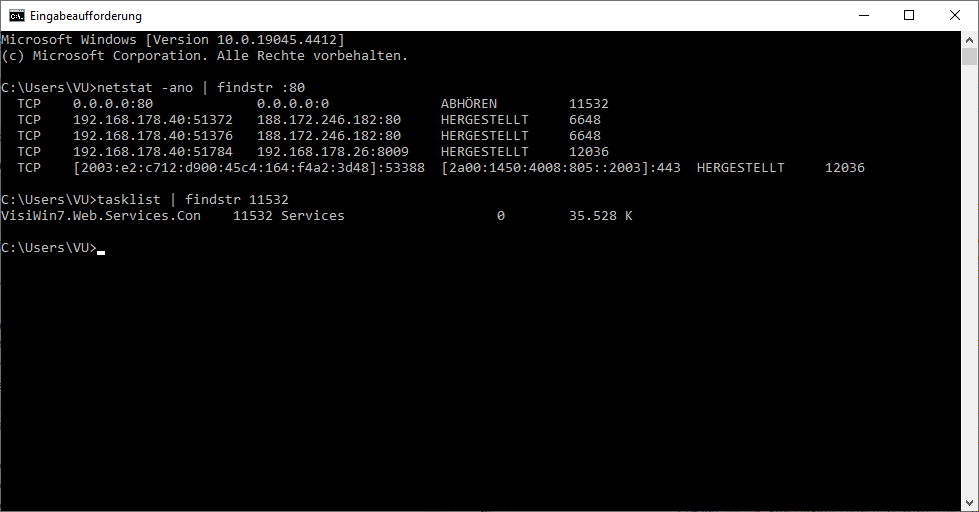
Um herauszufinden, welches Programm hinter der PID steckt, geben Sie tasklist | findstr PID ein. Statt PID tippen Sie die Nummer aus der vorherigen Ausgabe ein.
Der Prozess mit der ID 11532 ist in diesem Fall der VisiWin 7 Webserver (VisiWin7.Web.Services.Console.exe).
-
Wird Port 80 oder 443 von einem anderen Prozess als VisiWin 7 belegt, dann beenden Sie diesen Prozess.
-
Testen Sie, ob das Projekt nun startet. Manche Prozesse lassen sich nicht beenden oder starten automatisch neu. Probieren Sie dann Lösung 2 aus.
Lösung 2: Ports für VisiWin 7 Webserver ändern
Wenn der Prozess, der den Port belegt, sich nicht beenden lässt oder Sie ihn nicht beenden wollen, können Sie den Port für den VisiWin 7 Webserver ändern.
Für diese Lösung werden Administratorrechte benötigt.
-
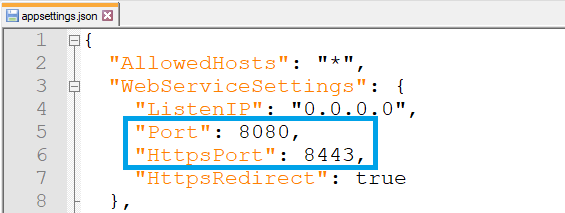
Öffnen Sie die Datei appsettings.json, die sich im Ordner WebServices im VisiWin 7 Installationsverzeichnis befindet, in einem Editor Ihrer Wahl, z. B. in Notepad++.
C:\Program Files (x86)\INOSOFT GmbH\VisiWin 7\WebServices\appsettings.json
-
Ändern Sie die Werte in den Einträgen Port und HttpsPort und speichern Sie die Datei.
-
Rufen Sie die Benutzeroberfläche des Server Managers auf, indem Sie im Benachrichtigungsfeld der Taskleiste (engl. Taskbar Notification Area, umgangssprachlich auch System Tray oder nur Tray genannt) auf das Symbol des Server Managers
 klicken.
-
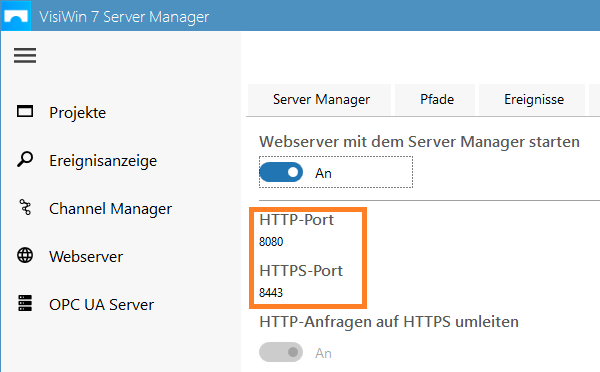
Schalten Sie im Server Manager unter Einstellungen > Webserver die Option Webserver mit dem Server Manager starten aus und wieder ein.
Die angezeigten Ports ändern sich entsprechend.
Starten Sie das Projekt erneut. Kann der Webserver immer noch nicht gestartet werden, dann können die Meldungen in der Ereignisanzeige des Server Managers bei der Suche nach der Ursache behilflich sein.