PieChart
Tortendiagramm für die Anzeige von mehreren Werten.
|
Symbol |
|
|
Menüband |
Start > Steuerelemente > Ein-/Ausgabe > Variablenausgabe > PieChart |

Das Steuerelement "PieChart" stellt Variablenwerte als Segmente eines Rings dar. Um den jeweiligen Anteil eines Wertes am Gesamtwert aller berücksichtigten Werte zu visualisieren, werden die einzelnen Segmente farblich unterschiedlich gestaltet. Zusätzlich zum eigentlichen Diagramm kann das PieChart eine Legende zur Beschreibung der einzelnen Segmente anzeigen.
Beispiel: Das PieChart kann beispielsweise eingesetzt werden, um darzustellen, wie häufig bestimmte Alarme im Vergleich zur Gesamthäufigkeit aller Alarme auftreten oder wie lange bestimmte Alarme im Vergleich zur Gesamtdauer aller Alarme aktiv sind.
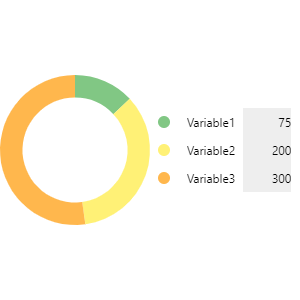
PieChart mit drei Segmenten
Funktionalitäten
Das Steuerelement unterstützt folgende Funktionalität:
-
Darstellung des Ringdiagramms
-
Darstellung der Segmente
-
Darstellung der Legende
-
Anbindung an die Benutzerverwaltung zur Sperrung der Bedienbarkeit
-
Darstellung des Hintergrunds, des Rahmens, des Schattens etc.
-
Farbliche Darstellung des Hintergrunds, des Rahmens, des Textes etc., auch in Abhängigkeit vom Zustand des Steuerelements
Diese Funktionalitäten können Sie über die Eigenschaften im Fenster Eigenschaften konfigurieren, wenn Sie das Steuerelement im Designer oder in der Dokumentgliederung markieren.
Style
Für das Steuerelement stehen keine System-Styles zur Verfügung. Sie können eigene Styles für das Steuerelement erstellen. Diese Styles stehen nach der Erstellung in der Eigenschaft "Style" zur Auswahl.
Das PieChart besteht intern aus zwei Hauptelementen: dem "PieCore", der eine Grafik (SVG) enthält, die einen Ring aus definierten Segmenten zeichnet, und dem "PieLegend", das die Legende zur Grafik darstellt.
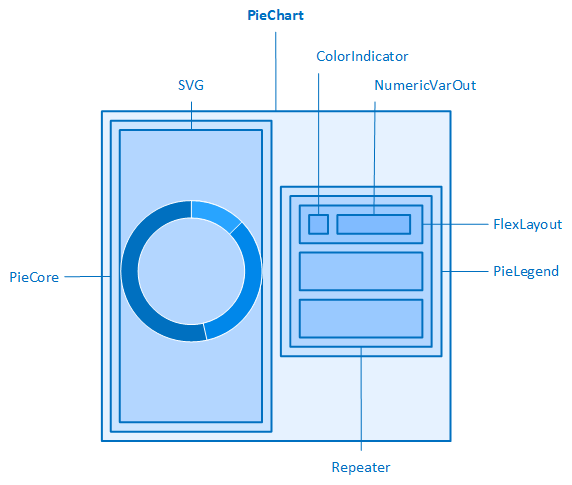
Das Steuerelement enthält eine Grafik (SVG), die einen Ring darstellt. Das PieChart kann nur dann sinnvoll eingesetzt werden, wenn mindestens zwei Segmente konfiguriert wurden. Zusätzlich kann über Eigenschaften in der Kategorie "PieChart" Folgendes für das Ringdiagramm konfiguriert werden:
-
Breite und Höhe des PieCore (PieWidth, PieHeight)
-
Äußere Abstände des PieCore (PieMargin)
-
Innere Abstände des PieCore (PiePadding)
-
Innerer und äußerer Radius des Rings (InnerRadius, OuterRadius)
Um Variablenwerte als Segmente im Ring darzustellen, muss für jede Variable ein Element "PieSegment" zum PieChart hinzugefügt werden. Das PieChart enthält standardmäßig ein PieSegment.
Um PieSegments hinzuzufügen oder vorhandene zu entfernen, rufen Sie über die
Schaltfläche  hinter der Eigenschaft "Segments" den Collection Editor
auf.
Das PieSegment unterstützt folgende Funktionalität::
-
Anbindung an eine analoge Prozessvariable (ganzzahliger Wert/Fließkommawert) für die Datenquelle. Der Wert der Variablen bestimmt die Länge des Segments. Zudem wird der Wert als Zahl im Element NumericVarOut innerhalb der Legende angezeigt.
-
Darstellung eines sprachumschaltbaren Textes für die Beschriftung. Die Beschriftung wird im Element NumericVarOut innerhalb der Legende angezeigt.
-
Darstellung der Einheit zusätzlich zum Variablenwert. Die Einheit wird im Element NumericVarOut innerhalb der Legende angezeigt.
Für die Darstellung des Elements kann zudem Folgendes konfiguriert werden:
-
Farbe des Segments (FillColor)
-
Innerer und äußerer Radius des Segments (InnerRadius, OuterRadius)
-
Standardmäßig sind diese Eigenschaften leer. Dies bedeutet, dass die Segmente standardmäßig den inneren und äußeren Radius des Rings übernehmen.
-
Die Legende (PieLegend) legt für jedes neue PieSegment einen Eintrag an (FlexLayout). Dieser enthält einen ColorIndicator und ein NumericVarOut. Die in der Eigenschaft "FillColor" eines PieSegments konfigurierte Farbe wird sowohl für das PieSegment als auch für den entsprechenden ColorIndicator verwendet. Ebenso werden die Beschriftung, die Einheit und der Wert eines PieSegments im entsprechenden NumericVarOut dargestellt.
Ob die Legende angezeigt werden soll, wird über die Eigenschaft "ShowLegend" festgelegt. Außerdem kann über Eigenschaften der Kategorie "Legend" Folgendes für die Legende konfiguriert werden:
-
Breite und Höhe des PieLegend (LegendWidth, LegendHeight)
-
Äußere Abstände des PieLegend (LegendMargin)
-
Innere Abstände des PieLegend (LegendPadding)
-
Rahmen des PieLegend (LegendBorderRadius, LegendBorderStyle, LegendBorderWidth)
-
Positionierung (LegendPosition) und Ausrichtung (LegendAlignment) des PieLegend und des PieCore innerhalb des Steuerelements
Legt die Position der Legende und des Ringdiagramms innerhalb des Steuerelements fest. Die Bezeichnung für die Einstellung (Left, Top, Right, Bottom) bezieht sich auf die Position der Legende relativ zum Ringdiagramm.
-
Da die Größe des Ringdiagramms standardmäßig auf 100 % eingestellt ist (PieHeight, PieWidth), wirkt sich die Einstellungen der Eigenschaften "LegendPosition" und "LegendAlignment" nur auf die Legende sichtbar aus. Werden die Höhe und die Breite des Ringdiagramms verkleinert (z. B. auf 40 %), dann wird sichtbar, dass die Position und Ausrichtung des Ringdiagramms über diese Eigenschaften beeinflusst werden.
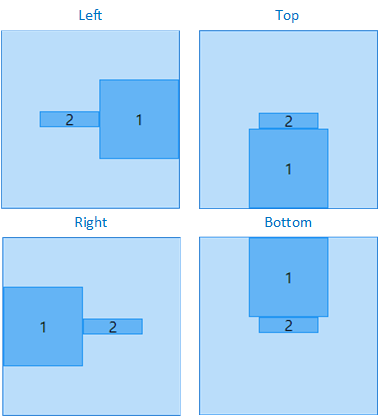
Position der Legende (2) und des Ringdiagramms (1) bei LegendAlignment=Center
Legt die Ausrichtung der Legende und des Ringdiagramms fest. Die Eigenschaft wirkt senkrecht zur Einstellung "LegendPosition":
-
Ist "LegendPosition"="Left"/"Right", dann wird über "LegendAlignment" die vertikale Ausrichtung der Legende und des Ringdiagramms festgelegt (Top, Bottom, Center).
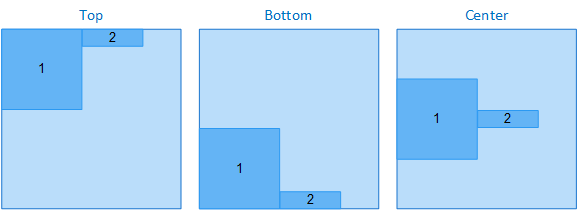
Ausrichtung des Ringdiagramms (1) und der Legende (2) bei LegendPosition=Right
-
Ist "LegendPosition"="Top"/"Bottom", dann wird über "LegendAlignment" die horizontale Ausrichtung der Legende und des Ringdiagramms festgelegt (Left, Right, Center).
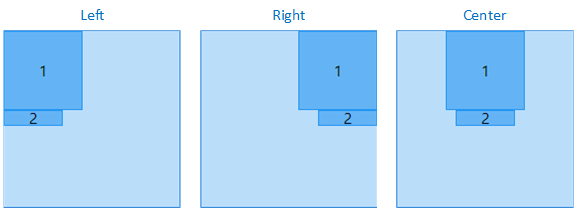
Ausrichtung des Ringdiagramms (1) und der Legende (2) bei LegendPosition=Bottom
Verwandte Themen: