Das Tool unterstützt Sie folgendermaßen bei der Verwaltung von Softwareupdates für den PLC Designer:
-
Information über die bestehenden Installationen von PLC Designer und dessen Add-ons
-
Vergleich von Installationen
-
Information über neue Updates, je nachdem welchen Filter Sie dafür eingestellt haben
-
Unterstützung bei der Installation und Aktualisierung von Setups und Add-ons
-
Unterstützung bei der Konfiguration der Add-ons
-
Schaltflächen für die PLC Designer-Ausführung in der speziellen Version und Add-on-Konfiguration
-
Erstellen von Setup-Konfigurationsdateien
Die Startansicht des Tools (Ansicht Installationen) informiert in einer Kachelansicht über die auf Ihrem System aktuell vorhandenen PLC Designer-Installationen .
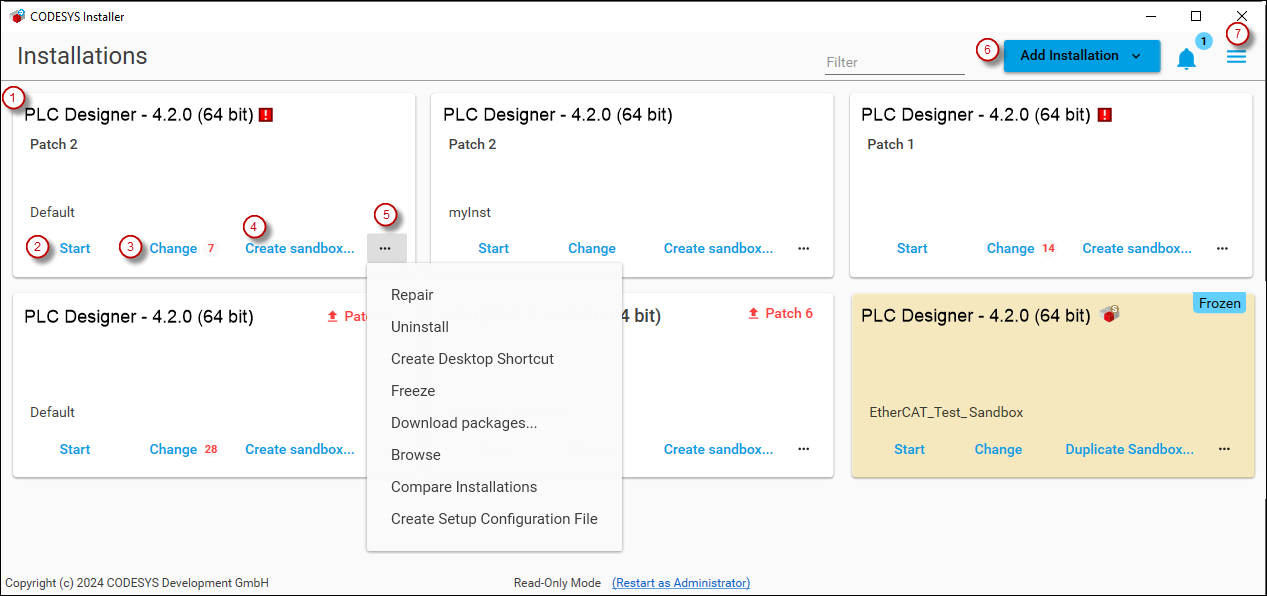
Sie können pro Installation (1) durch Klick auf Start (2) eine PLC Designer-Instanz starten und mit Klick auf Ändern (3) die Installationskonfiguration ändern und die Add-ons verwalten.
Über die Schaltfläche  (4) erhalten Sie ein Menü mit Befehlen zu Folgendem:
-
Reparieren, Deinstallieren
-
Einfrieren hinsichtlich Update-Aufforderungen
-
Anlegen eines Links für die Installation auf dem Desktop
-
Alle Pakete dieser Installation lokal speichern
-
Installationsverzeichnis durchsuchen.
Zum Hinzufügen einer neuen Installation klicken Sie auf die Schaltfläche Installation hinzufügen (5).
Die Voreinstellungen für neue Installationen finden Sie in den Einstellungen, über das Menü  rechts oben (6).
Eingeblendete Schaltflächen in roter Schrift informieren Sie über neu bereitgestellte Updates. Die Schaltfläche PLC Designer aktualisieren weist auf die neueste Version vom PLC Designerhin. Wenn Sie auf eine solche Schaltfläche klicken, startet automatisch der Installationsvorgang.
Die rote Zahl neben der Schaltfläche Ändern gibt an, wie viele der installierten Add-ons aktualisiert werden können. Wenn Sie auf Ändern klicken, öffnet sich ein Dialog, der Sie bei der Add-on-Verwaltung unterstützt.
Ein Klick auf das Symbol  führt zum Benachrichtigungszentrum, in dem die letzten 20 Benachrichtigungen zu Aktionen im Installer mit Zeitstempel aufgelistet sind. Die Anzahl ungelesener Nachrichten sehen Sie in dem blau hinterlegten Kreis neben dem Glockensymbol.