Collection Editor
Zur vollen Funktionalität benötigen einige Steuerelemente Unterelemente.
example: Das Steuerelement Image benötigt Unterelemente vom Typ ImageState, um unterschiedliche Grafiken je nach Status anzeigen zu
können.
Der Collection Editor ist ein Dialog, der Sie beim Hinzufügen der Unterelemente zum Steuerelement und beim Konfigurieren dieser Unterelemente unterstützt. Eigenschaften, die den Collection Editor aufrufen, sind mit dem Zusatz (Collection) versehen.
Um den Collection Editor für eine Eigenschaft aufzurufen, markieren Sie das Steuerelement
im Designer und klicken Sie auf die Schaltfläche  hinter
dieser Eigenschaft.
hinter
dieser Eigenschaft.
Abbildung 1. Collection Editor für die Eigenschaft ImageList des Steuerelements Image
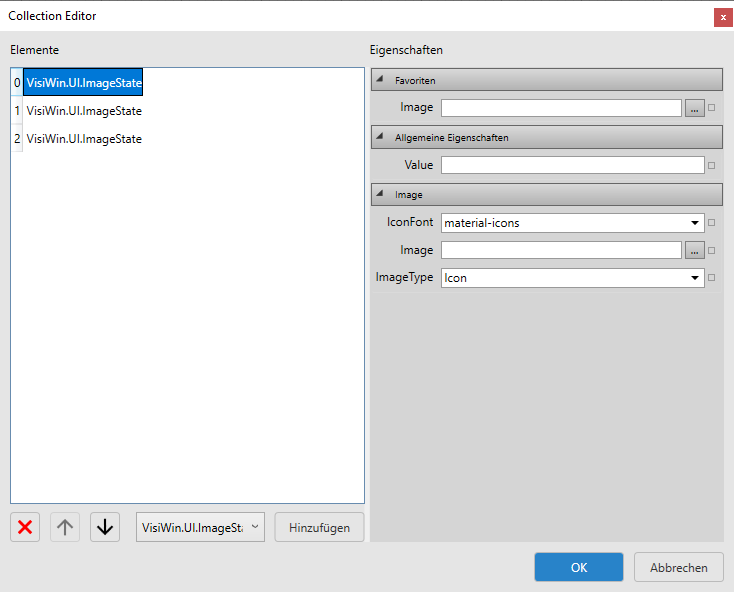
Im Collection Editor stehen folgende Funktionen zur Verfügung:
- Element hinzufügen
- Um ein Element zum Steuerelement hinzuzufügen, wählen Sie zunächst einen Elementtyp in der Auswahlliste unten links aus. Bei den meisten Steuerelementen ist hier nur ein Elementtyp auswählbar. Klicken Sie auf die Schaltfläche Hinzufügen.
- Reihenfolge der Elemente ändern
- Um ein Element in der Reihenfolge weiter nach
unten oder weiter nach oben in der Liste zu verschieben, markieren Sie das
Element und klicken Sie auf die Schaltfläche
 oder
oder  .
. - Element entfernen
- Um ein Element aus der Liste zu entfernen, markieren Sie das Element und klicken
Sie auf die Schaltfläche
 .
. - Element konfigurieren
- Um ein Element zu konfigurieren, markieren Sie das Element in der Liste und legen Sie auf der rechten Seite des Collection Editors Werte für die verfügbaren Eigenschaften fest.
- Liste bestätigen oder abbrechen
- Um die Liste mit den konfigurierten Elementen für das übergeordnete Steuerelement zu übernehmen, klicken Sie auf OK. Um die Liste zu verwerfen, klicken Sie auf Abbrechen.