Dialog anzeigen
Um Dialoge anzuzeigen, wird die "ShowDialogAction" benötigt, im Fall des AlertDialogs die "ShowAlertDialogAction".
Folgende Schritte sind notwendig, wenn z. B. ein Dialog durch Klicken auf ein Steuerelement sich öffnen soll:
-
Klicken Sie auf die Schaltfläche mit dem Plussymbol, um den in der Drop-Down-Liste sichtbaren ControlEventTrigger zum Element hinzuzufügen.
In den Einstellungen können Sie auswählen, auf welches Ereignis er reagieren soll, z. B. "onButtonClick".
-
Klicken Sie mit der rechten Maustaste auf den Trigger und wählen Sie "Add new action" aus.
Ein Dialogfenster erscheint, in dem alle verfügbaren Actions aufgelistet sind.
-
Wählen Sie in der Kategorie "Dialog" die "ShowDialogAction" aus und bestätigen Sie mit OK.
Die Action wird dem Trigger hinzugefügt.
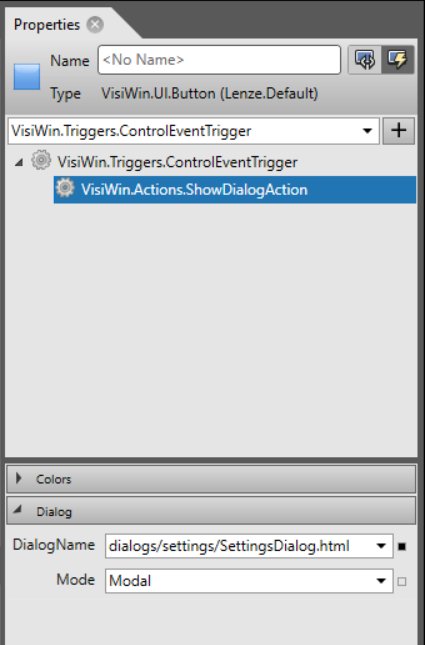
-
Wählen Sie unter ConditionWshow dialog den Dialog aus, den Sie anzeigen wollen. Die Option "Mode" gibt an, ob eine Interaktion mit dem Fenster erforderlich ist (Modal) oder ob die Oberfläche im Hintergrund weiterhin bedient werden kann (NonModal).