Layout
Größe, Abstände und Position von Steuerelementen.
Das Layout betrifft Eigenschaften des Steuerelements oder des Containers, mit denen Folgendes festgelegt werden kann:
-
Größe und Abstände
-
Manuelle (absolute) Positionierung
-
Flexible Vergrößerung und Verkleinerung
-
Umgang mit überschüssigem Inhalt
Größe und Abstände
Dem Layout jedes Web UI Steuerelements liegt das sogenannte CSS-Box-Model zugrunde. Demnach ist jedes Element eine Box mit den folgenden Merkmalen:
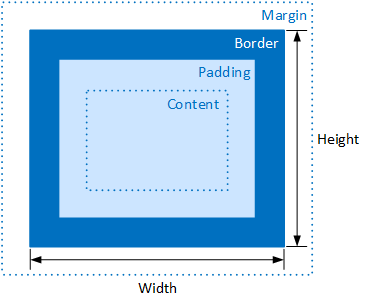
CSS-Box-Model (Border-Box)
Inhalt
Inhalt, kann weitere Elemente enthalten.
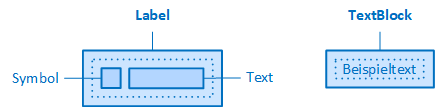
Beispiel: Das Steuerelement Label beinhaltet zwei Elemente: Symbol und TextBlock (in der Grafik als "Text" bezeichnet). Ein TextBlock beinhaltet nur den eigentlichen Text.
Padding
Abstand nach innen, wird durch die Eigenschaft "Padding" festgelegt. Das Padding ist transparent.
Border
Rahmen, wird durch die Eigenschaften "BorderRadius", "BorderStyle" und "BorderWidth" festgelegt.
Margin
Abstand nach außen, wird durch die Eigenschaft "Margin" festgelegt. Die Margin ist transparent.
Die Größe des Steuerelements wird über die Eigenschaften "Width" und "Height" festgelegt. In VisiWin wird das alternative CSS-Box-Modell (Border-Box) angewendet. Demnach legen die Eigenschaften "Width" und "Height" die Breite und Höhe der Box inklusive des Innenabstands und des Rahmens fest.
Legt die Breite/Höhe des Elements mitsamt der Innenabstände und des Rahmens fest. Wird die Größe des Steuerelements im Designer mit Hilfe der Maus manuell angepasst, werden die entsprechenden Werte in die Eigenschaften "Width"/"Height" übertragen. Möglich sind Angaben in Pixeln oder in Prozent der Breite/Höhe des übergeordneten Elements. Der Wert "auto" bedeutet, dass die Breite/Höhe des Elements von seinem Inhalt automatisch bestimmt wird.
Legt die äußeren Abstände des Elements für oben, rechts, unten und links fest. Die Werte werden in Pixeln oder in Prozent der Länge/Breite des übergeordneten Elements angegeben. Negative Werte sind erlaubt. Wird ein Hintergrund (Eigenschaft "Background") oder eine Hintergrundfarbe (Eigenschaft "BackgroundColor") für das übergeordnete Element (z. B. FlexLayout) festgelegt, dann ist der Hintergrund bzw. die Hintergrundfarbe durch die Margin hindurch sichtbar.
-
Die Eigenschaft "Margin" steht nur zur Verfügung, wenn das Element zu einem FlexLayout hinzugefügt wurde.
Legt die inneren Abstände zwischen dem Rahmen und dem Inhalt des Elements für oben, rechts, unten und links fest. Die Werte werden in Pixel oder in Prozent der Länge/Breite des übergeordneten Elements angegeben. Negative Werte sind nicht erlaubt. Wird ein Hintergrund (Eigenschaft "Background") oder eine Hintergrundfarbe (Eigenschaft "BackgroundColor") für das Steuerelement festgelegt, dann ist der Hintergrund bzw. die Hintergrundfarbe durch das Padding hindurch sichtbar.
-
Die Eigenschaften "Padding", "MinWidth"/"MinHeight" und "MaxWidth"/"MaxHeight" stehen nur zur Verfügung, wenn das Steuerelement keinen Style verwendet (Style = Default).
MinWidth/MinHeight
Legt die Mindestbreite/Mindesthöhe des Steuerelements fest. Die Eigenschaft verhindert, dass das Element kleiner wird als in "MinWidth"/"MinHeight" angegeben. Daher hat die Eigenschaft nur dann eine Auswirkung, wenn sie größer ist als "Width"/"Height" oder "MaxWidth"/"MaxHeight". Möglich sind Angaben in Pixel oder in Prozent der Breite/Höhe des übergeordneten Elements. Negative Werte sind nicht erlaubt.
-
Die Eigenschaften "Padding", "MinWidth"/"MinHeight" und "MaxWidth"/"MaxHeight" stehen nur zur Verfügung, wenn das Steuerelement keinen Style verwendet (Style = Default).
MaxWidth/MaxHeight
Legt die maximale Breite/Höhe des Steuerelements fest. Die Eigenschaft verhindert, dass das Element größer wird als in "MaxWidth"/"MaxHeight" angegeben. Daher hat die Eigenschaft nur dann eine Auswirkung, wenn sie kleiner ist als "Width"/"Height". Möglich sind Angaben in Pixel oder in Prozent der Breite/Höhe des übergeordneten Elements. Negative Werte sind nicht erlaubt.
-
Die Eigenschaften "Padding", "MinWidth"/"MinHeight" und "MaxWidth"/"MaxHeight" stehen nur zur Verfügung, wenn das Steuerelement keinen Style verwendet (Style = Default).
Manuelle (absolute) Positionierung
Die folgenden Eigenschaften stehen in einem Steuerelement zur Verfügung, wenn es fest (absolut) positioniert wird, z. B. in einem AbsoluteLayout oder in einer ViewBox.
Legt den Abstand des Elements zum linken/oberen Rand des übergeordneten Elements fest (in Pixeln). Negative Werte sind erlaubt.
Bottom/Right
Legt den Abstand zum unteren/rechten Rand des übergeordneten Elements fest (in Pixeln). Negative Werte sind erlaubt.
Die Eigenschaften "Bottom"/"Right" werden beim Platzieren des Steuerelements auf dem AbsoluteLayout im Designer automatisch berechnet. Werden sie explizit (manuell) gesetzt, dann haben sie nur dann eine Auswirkung, wenn die Eigenschaften "Width"/"Height" des Steuerelements auf "auto" gesetzt sind und die Eigenschaft "MaxWidth"/"MaxHeight" und "MinWidth"/"MinHeight" die Eigenschaft "Width"/"Height" nicht überschreiben. In diesem Fall bekommt das Steuerelement die Größe, die durch die Angaben in "Left"/"Top" und "Bottom"/"Right" vorgegeben ist.
Beispiel: Die Breite/Höhe des Steuerelements TextBlock ist standardmäßig auf "auto" eingestellt. Beim Platzieren des Steuerelements auf einem AbsoluteLayout im Designer wird die Eigenschaft "Left"/"Top" automatisch festgelegt. Werden die Eigenschaften "Bottom" und "Right" manuell gesetzt, dann bekommt das Steuerelement die Größe, die durch die Eigenschaften "Left", "Top", "Bottom" und "Right" vorgegeben ist.
Flexible Vergrößerung und Verkleinerung
In einem FlexLayout können Steuerelemente den zur Verfügung stehenden Raum für sich einnehmen, damit kein Leerraum entsteht. Ist zu wenig Platz vorhanden, können sie ihre Größe reduzieren, um hineinzupassen.
Wird das Steuerelement auf einem FlexLayout platziert, dann stehen im Steuerelement folgende Eigenschaften zur Verfügung:
-
Die Eigenschaften "FlexBasis", "FlexGrow" und "FlexShrink" wirken sich auf die Breite des Steuerelements aus, wenn das FlexLayout seine Elemente horizontal ausrichtet (Orientation = Horizontal) und auf die Höhe, wenn das FlexLayout seine Elemente vertikal ausrichtet (Orientation = Vertical).
FlexBasis
Legt die Anfangsbreite oder die Anfangshöhe des Steuerelements fest, von der aus das Steuerelement wachsen oder schrumpfen darf.
FlexGrow
Legt den Faktor für die Vergrößerung des Steuerelements in einem FlexLayout fest, wenn freier Raum im FlexLayout vorhanden ist. Ist "FlexGrow" auf 0 eingestellt, dann wird das Steuerelement nicht vergrößert.
Wie sich die Einstellung in "FlexGrow" auf die Breite des Steuerelements auswirkt, wird am folgenden Beispiel demonstriert.
Ein FlexLayout enthält drei Steuerelemente vom Typ Button.
Das FlexLayout hat folgende Einstellungen:
|
Container |
Width |
Orientation |
|---|---|---|
|
FlexLayout |
800 px |
Horizontal |
Die im FlexLayout enthaltenen Steuerelemente haben folgende Einstellungen:
|
Steuerelement |
Width |
Margin |
FlexGrow |
|---|---|---|---|
|
Button1 |
160 px |
0,0,0,0 |
1 |
|
Button2 |
160 px |
0,0,0,0 |
2 |
|
Button3 |
160 px |
0,0,0,0 |
1 |
Steuerelemente, bei denen die Eigenschaft "FlexGrow" gesetzt ist (ungleich 0), versuchen den freien Raum untereinander aufzuteilen. Dazu wird zunächst der zu verteilende Raum ermittelt:
-
Freier Raum: 800 px – 3 × 160 px = 320 px
Der freie Raum wird nun auf die Steuerelemente gemäß ihrer Einstellung der Eigenschaft "FlexGrow" verteilt. So viel Raum bekommt jedes Steuerelement zu seiner Breite dazu:
-
Button 1: 320 px : (1 + 2 + 1) × 1 = 80 px
-
Button 2: 320 px : (1 + 2 + 1) × 2 = 160 px
-
Button 3: 320 px : (1 + 2 + 1) × 1 = 80 px
Für die endgültige Breite des Steuerelements wird die zusätzliche Breite zur eingestellten Breite dazuaddiert:
-
Button 1: 160 px + 80 px = 240 px
-
Button 2: 160 px + 160 px = 320 px
-
Button 3: 160 px + 80 px = 240 px
FlexShrink
Legt fest, wie stark das Steuerelement im Vergleich zu den anderen Steuerelementen in einem FlexLayout schrumpfen darf, wenn die Breite des FlexLayout nicht für alle Steuerelemente ausreicht. Ist "FlexShrink" auf 0 eingestellt, dann wird die Breite des Steuerelements nicht verringert.
Beispiel: Die Berechnung der Schrumpfung lehnt sich an das Beispiel für "FlexGrow" an. Das FlexLayout hat in diesem Beispiel weniger Platz zur Verfügung (400 px statt 800 px). Es ist also zu wenig Raum für die Steuerelemente im FlexLayout vorhanden.
-
Fehlender Raum: 400 px – 3 × 160 px = –80 px
Der fehlende Raum wird nun auf die Steuerelemente gemäß ihrer Einstellung der Eigenschaft "FlexShrink" verteilt:
-
Button 1: –80 px : (1 + 2 + 1) × 1 = –20 px
-
Button 2: –80 px : (1 + 2 + 1) × 2 = –40 px
-
Button 3: –80 px : (1 + 2 + 1) × 1 = –20 px
Für die endgültige Breite des Steuerelements wird die fehlende Breite zur eingestellten Breite dazuaddiert:
-
Button 1: 160 px – 20 px = 140 px
-
Button 2: 160 px – 40 px = 120 px
-
Button 3: 160 px – 20 px = 140 px
Umgang mit überschüssigem Inhalt
Bei einigen Containern (FlexLayout, Region, CardContent) kann eingestellt werden, was mit dem überschüssigen Inhalt des Containers passiert, wenn die Breite/Höhe eines Containers begrenzt ist. Der Umgang mit diesem überschüssigen Inhalt wird über die folgende Eigenschaft des Containers festgelegt:
Legt fest, ob und wie überschüssiger Inhalt dargestellt wird.
-
Visible
Der überschüssige Inhalt des Containers wird angezeigt, auch wenn er über den Rand des Containers hinausragt.
-
Hidden
Der überschüssige Inhalt des Containers wird am Rand des Containers abgeschnitten.
-
Scroll
Der Container soll einen vertikalen und einen horizontalen Scrollbalken anzeigen. Gibt es keinen überschüssigen Inhalt, dann sind die Scrollbalken inaktiv. Gibt es überschüssigen Inhalt, dann werden die Scrollbalken aktiviert. Mit ihrer Hilfe kann dann zum überschüssigen Inhalt navigiert werden.
-
Auto
Bei Bedarf wird eine Scrollbar am Rand des Containers eingeblendet, um zum überschüssigen Inhalt zu navigieren.