Netzwerk-Konfiguration des Umrichters mit EDS-Datei
Der zyklische Datentransfer (Implicit Messaging) mit EDS-Datei wird in 3 Schritten eingerichtet.
Voraussetzungen
Der Umrichter ist mit seiner EDS-Gerätebeschreibungsdatei in der Programmiersoftware »RSLogix™ 5000« registriert.
Schritt 1 - Neuen Ethernet-Teilnehmer einrichten:
1.
Im "Controller Organizer" unter "I/O Configuration"
à
"Ethernet" mit einem Rechtsklick den Kontext-Menübefehl "New Module" ausführen.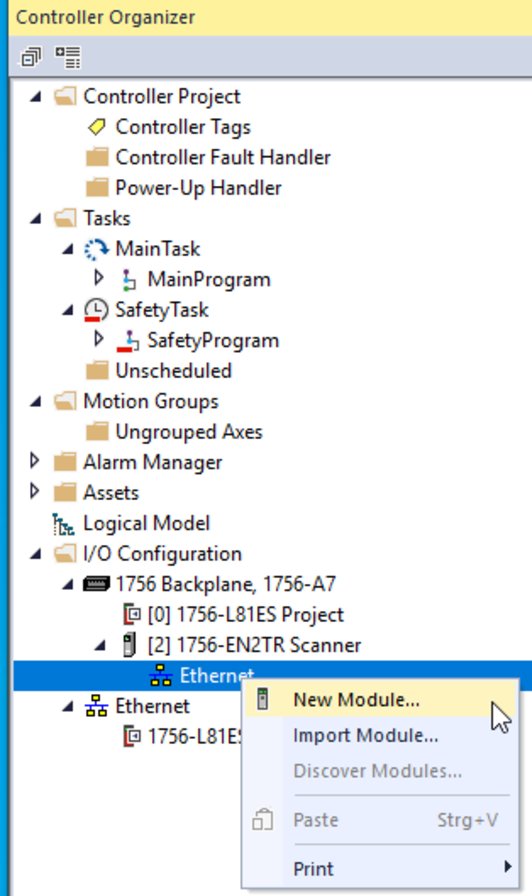
2.
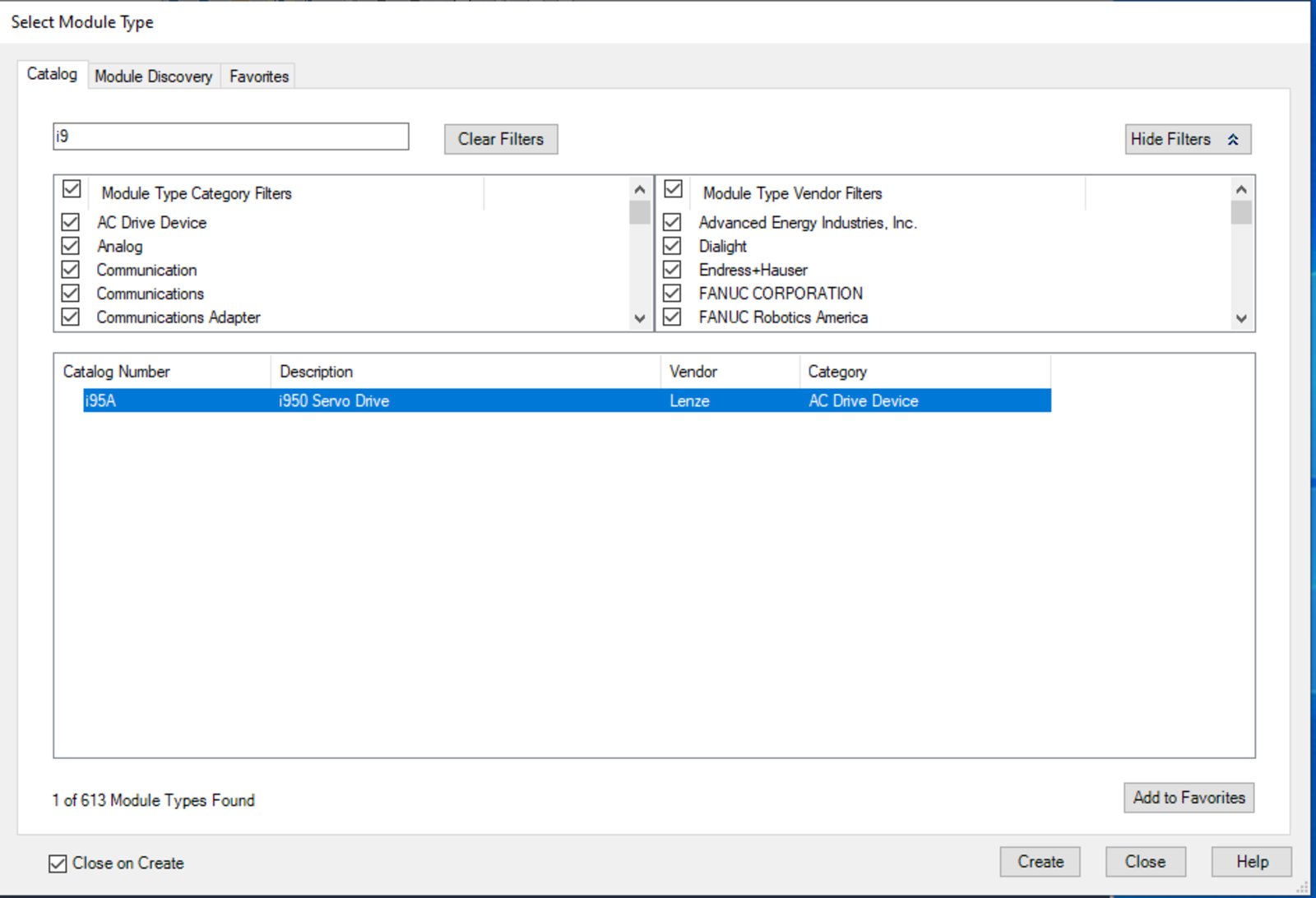
Im erscheinenden Dialogfenster den Modultyp "i95A i950 Servo Drive“ auswählen.
Den Dialog "Select Module Type" öffnen.
Den Dialog "Select Module Type" öffnen.
3.
Registerkarte "Catalog" öffnen.
a.
Nach "i9" oder "lenze" filtern.
b.
Den Katalog "i95A" auswählen.
4.
Auf "Create" klicken.
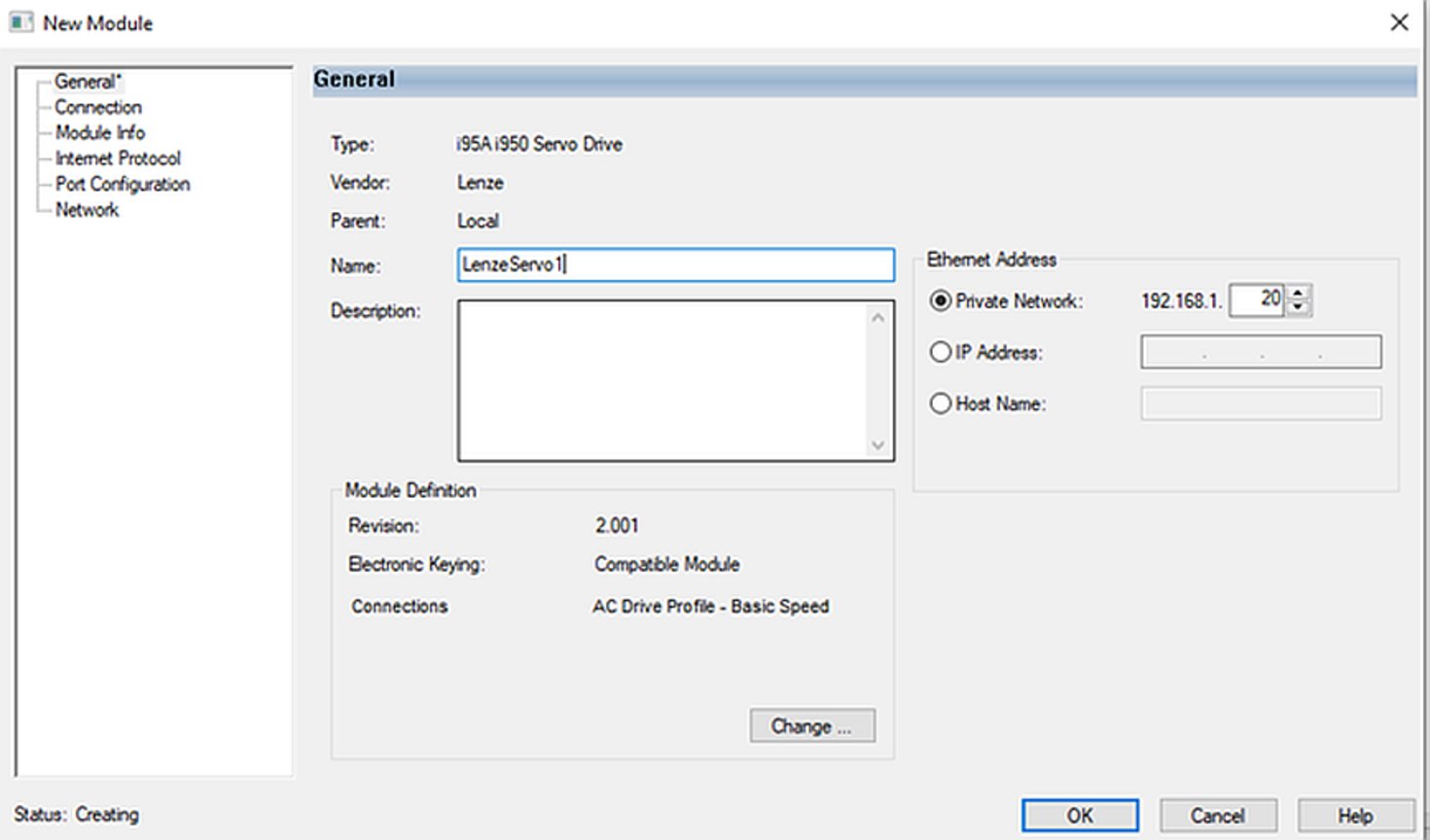
Das Dialogfenster "New Module" wird geöffnet.
5.
Den Dialog "General" auswählen.
a.
Einen Namen für den Umrichter vergeben.
b.
Eine eindeutige IP-Adresse vergeben.
DNS wird nicht unterstützt.
Der Host-Name beschreibt lediglich das Gerät.
6.
Auf "Change" klicken.
7.
Das Dialogfenster "Module Definition" öffnen.
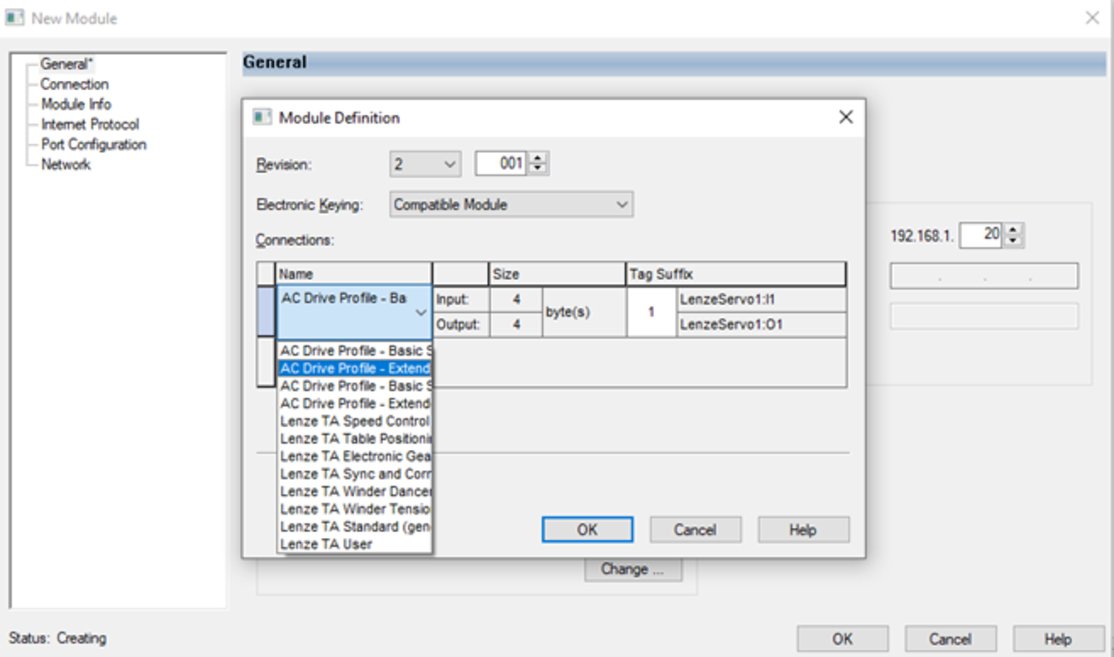
Hier wird der Zugriff auf die I/O-Daten für die im Umrichter ausgewählte und aktive Technologieapplikation definiert. Siehe Tabelle.
Es werden ausschließlich "Exclusive Owner“-Verbindungen unterstützt.
Die Auswahl der Technologieapplikation im Umrichter muss mit der Auswahl der Technologieapplikation aus der EDS-Datei übereinstimmen.
|
Connection Name
|
Size [Bytes]
|
Ausgewählte Technologieapplikation im Umrichter
|
Bemerkung
|
||
|
Input
|
Output
|
Name
|
0x4000 =
|
|
|
|
AC Drive Profile – Basic Speed
|
4
|
4
|
Technologieapplikation "AC Drive Profile"
|
5
|
Entspricht dem ODVA-Profil "AC Drive Speed/Torque"
|
|
AC Drive Profile – Extended Speed
|
4
|
4
|
|||
|
AC Drive Profile – Basic Speed and Torque
|
6
|
6
|
|||
|
AC Drive Profile – Extended Speed and Torque
|
6
|
6
|
|||
|
Lenze TA Speed Control
|
32
|
32
|
Technologieapplikation "Speed Control"
|
10
|
|
|
Lenze TA Table Positioning
|
32
|
32
|
Technologieapplikation "Table Positioning"
|
20
|
|
|
Lenze TA Electronic Gearbox
|
32
|
32
|
Technologieapplikation "Electronic Gearbox"
|
40
|
|
|
Lenze TA Sync and Correction
|
32
|
32
|
Technologieapplikation "Sync and Correction"
|
41
|
|
|
Lenze TA Winder Dancer
|
32
|
32
|
Technologieapplikation "Winder Dancer"
|
50
|
|
|
Lenze TA Winder Tension
|
32
|
32
|
Technologieapplikation "Winder Tension"
|
51
|
|
|
Lenze TA User
|
1 … 64
|
1 … 64
|
Technologieapplikation "User"
|
10000
|
|
|
Lenze TA Standard (generic)
|
32
|
32
|
Andere Technologieapplikationen
|
>1 und <100
|
Auswahl verwenden bei in dieser Tabelle nicht aufgeführten Lenze-Standard-Technologieapplikationen
|
Schritt 2 - Verbindung einrichten:
1.
Das Dialogfenster "Connection“ öffnen.
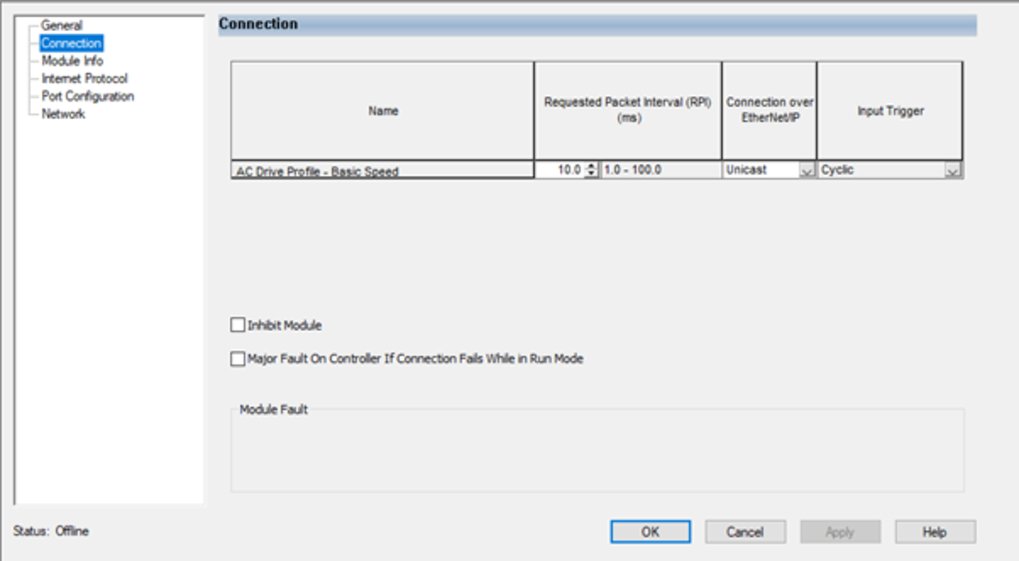
2.
"Requested Packet Interval (RPI)" einstellen (Takt, mit dem der Umrichter vom Scanner abgefragt wird).
Voreinstellung = 10 ms
Für die meisten Anwendungen ist es nicht notwendig, den Umrichter häufiger abzufragen.
Minimaler Wert = 1 ms.
3.
Verbindungstyp auswählen: "Unicast" oder "Multicast“.
4.
Optionale Einstellungen
a.
"Inhibit Module": Aktivieren sperrt den Umrichter.
b.
"Major Fault On Controller If Connection Fails While in Run Mode": Aktivieren schaltet den Umrichter auf "Fehler", wenn die EtherNet/IP-Verbindung zum Umrichter während des laufenden Betriebs verlorengeht.
5.
Auf "OK" klicken.
6.
Im "Controller Organizer" werden unter "Controller"
à
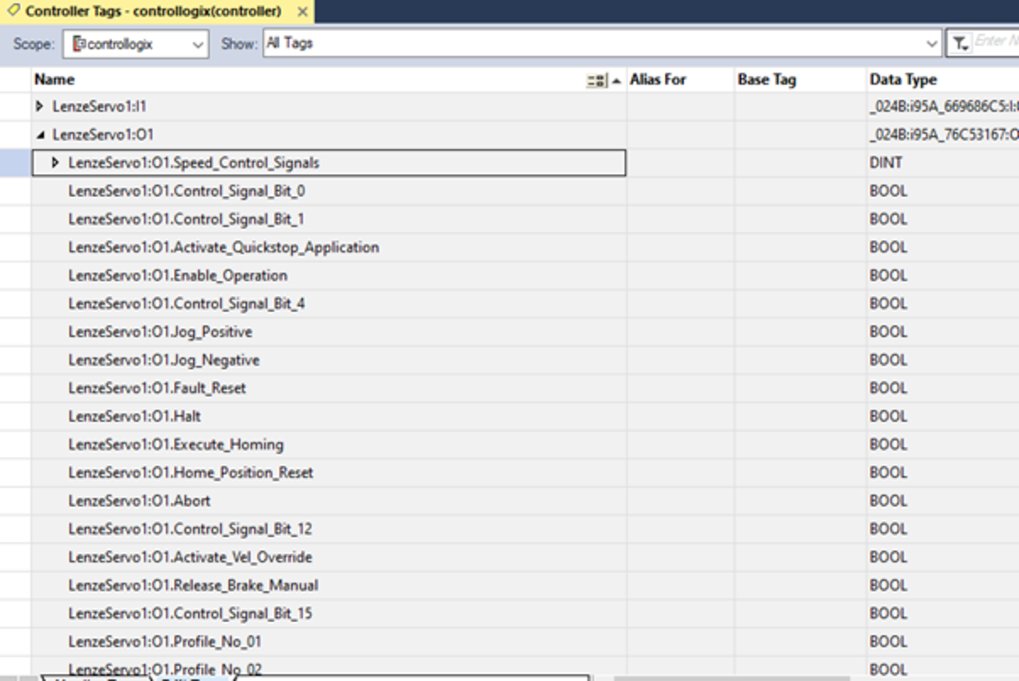
"Controller Tags" Assembly-Tags erzeugt.
In der Beispiel-Konfiguration mit dem Umrichter "LenzeServo1" werden diese drei Assembly-Tags erzeugt:
"LenzeServo1:C" für das Configuration-Assembly
"LenzeServo1:I" für das Input-Assembly
"LenzeServo1:O" für das Output-Assembly
Klick auf das Symbol vor den Assembly-Namen erweitert die Anzeige der Assemblies.
"LenzeServo1:C" für das Configuration-Assembly
"LenzeServo1:I" für das Input-Assembly
"LenzeServo1:O" für das Output-Assembly
Klick auf das Symbol vor den Assembly-Namen erweitert die Anzeige der Assemblies.
Da die EDS-Datei "EDS Add-On Profile (AOP)" unterstützt, sind die Input-Tags und die Output-Tags applikationsspezifisch benannt. Die Vergabe eines Alias-Tags ist damit nicht notwendig.
Die Netzwerk-Konfiguration des Umrichters ist damit abgeschlossen.
Schritt 3 - Konfiguration speichern:
1.
»RSLogix™«-Projekt speichern und die Konfiguration in die PLC (Scanner) laden.
»RSLogix™«-Projekt speichern/Konfiguration in den Scanner laden
»RSLogix™«-Projekt speichern/Konfiguration in den Scanner laden
Die Konfiguration mit EDS-Datei ist nun abgeschlossen.
Beispiel für ein Output-Assembly
Anzeige der 2 Wörter des Output-Assembly "LenzeServo1:O" bei Verwendung der TA Speed Control: