Netzwerk-Konfiguration des Umrichters ohne EDS-Datei
Der zyklische Datentransfer (Implicit Messaging) ohne EDS-Datei wird in 4 Schritten eingerichtet.
Schritt 1 - Neuen Ethernet-Teilnehmer einrichten:
1.
Im "Controller Organizer" unter "I/O Configuration"
à
"Ethernet" mit einem Rechtsklick den Kontext-Menübefehl "New Module" ausführen.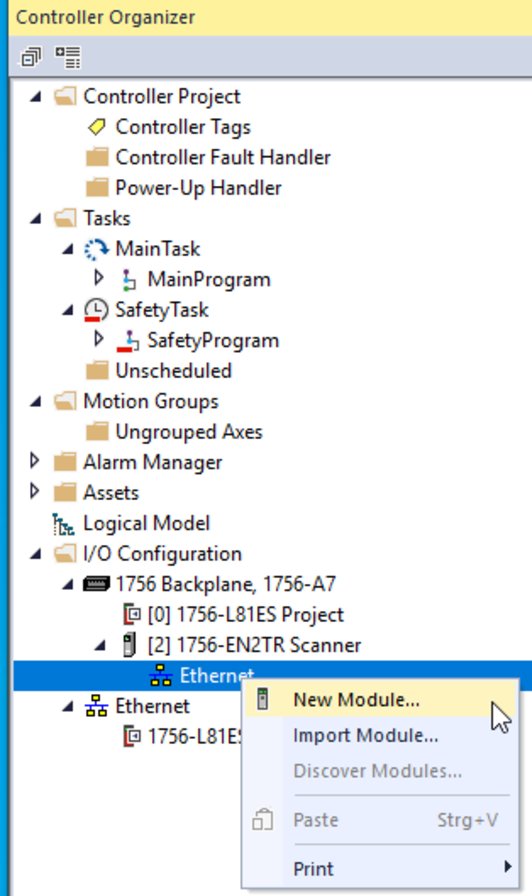
2.
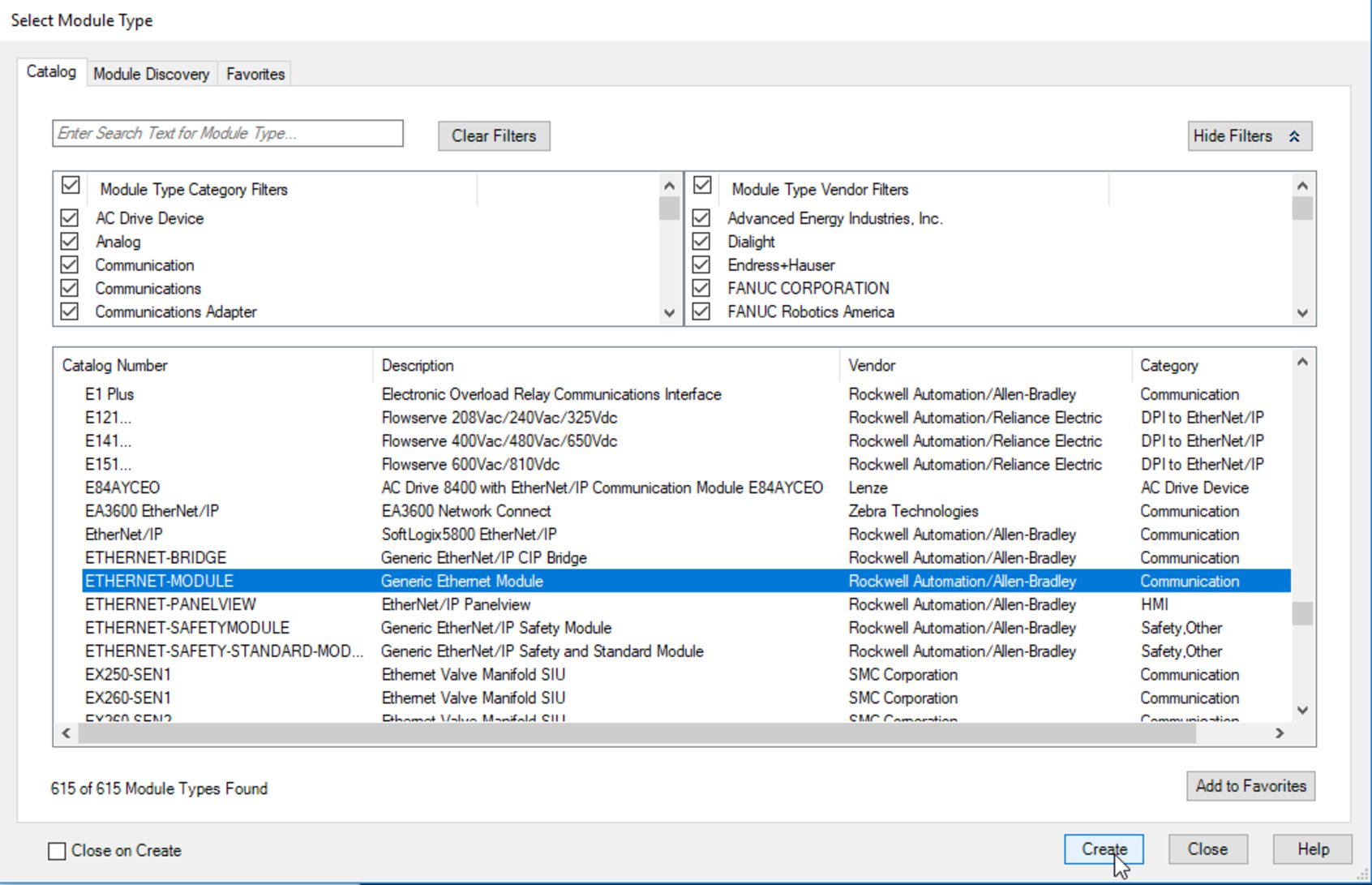
Im erscheinenden Dialogfenster den Modultyp "ETHERNET MODULE Generic Ethernet Module" auswählen.
3.
Auf "Create" klicken.
Das Dialogfenster "New Module" wird geöffnet.
4.
Eingabefelder ausfüllen.
Das Beispiel zeigt die Konfiguration für die Lenze-Standard-Technologieapplikation "Speed Control". 0x4000 = 10
Das Assembly-Eingangsobjekt 135 wird zum Lesen von Statusinformationen des Umrichters und das Assembly-Ausgangsobjekt 134 zur Steuerung des Umrichters verwendet.
Wird eine andere Technologieapplikation verwendet, müssen die zugeordneten Assembly-Objekte verwendet werden:  0x04-Assembly Object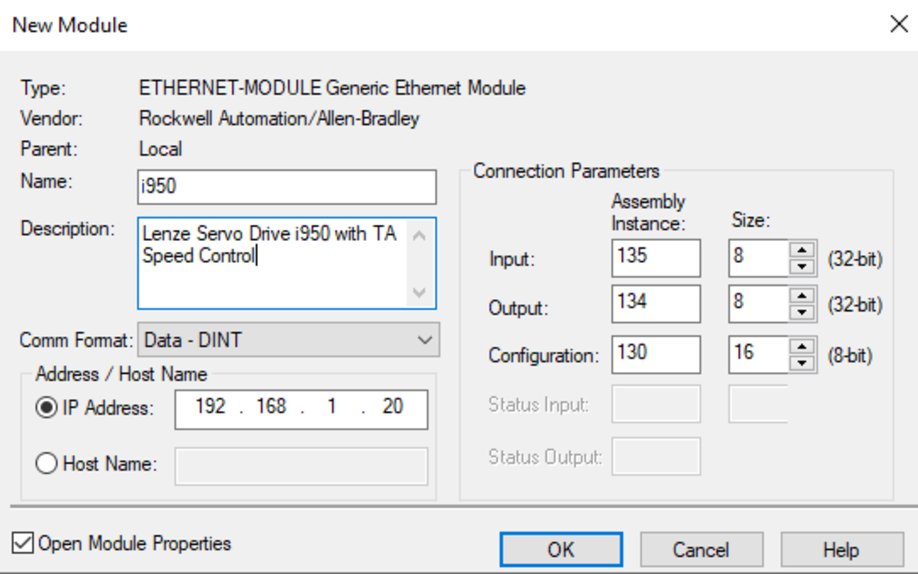
a.
"Name:" Der einzutragende Name sollte sich auf den Prozess oder das Gerät beziehen.
b.
"Comm Format:" Data - DINT auswählen, da die Daten in den Assembly-Objekten in 32-Bit-Integer-Wörtern vorliegen.
c.
"IP Address:" Der Umrichter (Adapter) muss sich im gleichen Subnetz befinden wie die PLC (Scanner). Das Subnetz entspricht den ersten 3 Bytes der IP-Adresse. Grundeinstellung und Optionen
Grundeinstellung und Optionen d.
"Connection Parameters" eingeben:
"Input:" Assembly Instance = 135, Size = 8
"Output:"Assembly Instance = 134, Size = 8
"Configuration:"Assembly Instance = 130, Size = 16
"Input:" Assembly Instance = 135, Size = 8
"Output:"Assembly Instance = 134, Size = 8
"Configuration:"Assembly Instance = 130, Size = 16
5.
Auf "OK" klicken.
Das Dialogfenster "Module Properties Report: ..." wird geöffnet.
Schritt 2 - Verbindung einrichten:
1.
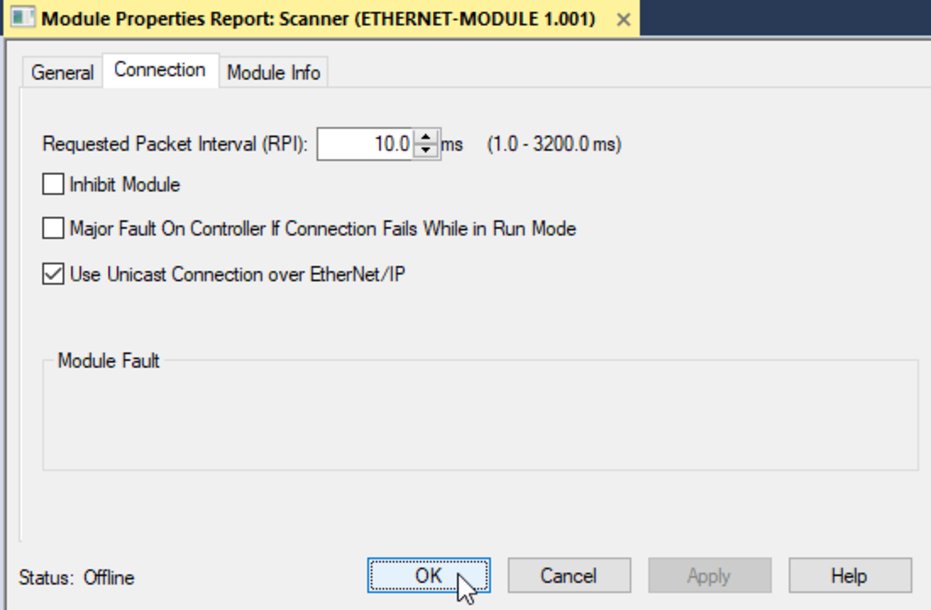
Im Dialogfenster "Module Properties Report: ..." auf die Reiterkarte "Connection" klicken.
2.
"Requested Packet Interval (RPI)" einstellen (Takt, mit dem der Umrichter vom Scanner abgefragt wird).
Die Voreinstellung ist 10.0 ms. Bei den meisten Anwendungen ist es nicht notwendig, den Umrichter häufiger abzufragen.
Der minimale Wert ist 1.0 ms.
3.
Verbindungstyp auswählen: "Unicast" oder "Multicast“.
Dazu "Use Unicast Connection over EtherNet/IP" aktivieren/deaktivieren.
Dazu "Use Unicast Connection over EtherNet/IP" aktivieren/deaktivieren.
4.
Optionale Einstellungen:
a.
"Inhibit Module": Aktivieren sperrt den Umrichter.
b.
"Major Fault On Controller If Connection Fails While in Run Mode": Aktivieren schaltet den Umrichter auf "Fehler", wenn die EtherNet/IP-Verbindung zum Umrichter während des laufenden Betriebs verloren geht.
5.
Im "Controller Organizer" werden unter "Controller"
à
"Controller Tags" Assembly-Tags erzeugt.
6.
Auf "OK" klicken.
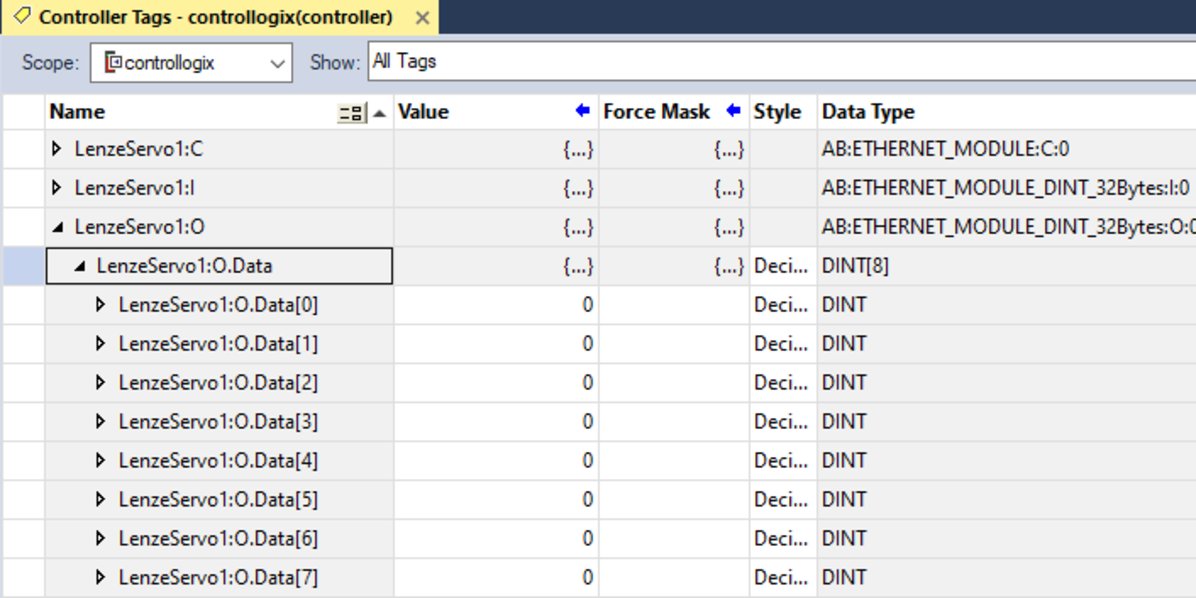
In der Beispiel-Konfiguration mit dem Umrichter "LenzeServo1" werden diese drei Assembly-Tags erzeugt:
"LenzeServo1:C" für das Configuration-Assembly
"LenzeServo1:I" für das Input-Assembly
"LenzeServo1:O" für das Output-Assembly
Klick auf das Symbol vor den Assembly-Namen erweitert die Anzeige der Assemblies.
"LenzeServo1:C" für das Configuration-Assembly
"LenzeServo1:I" für das Input-Assembly
"LenzeServo1:O" für das Output-Assembly
Klick auf das Symbol vor den Assembly-Namen erweitert die Anzeige der Assemblies.
Schritt 3 - Alias-Tags für einzelne Bits der Assemblies erzeugen:
1.
Im "Controller Organizer" unter "Controller" die "Controller Tags" öffnen.
2.
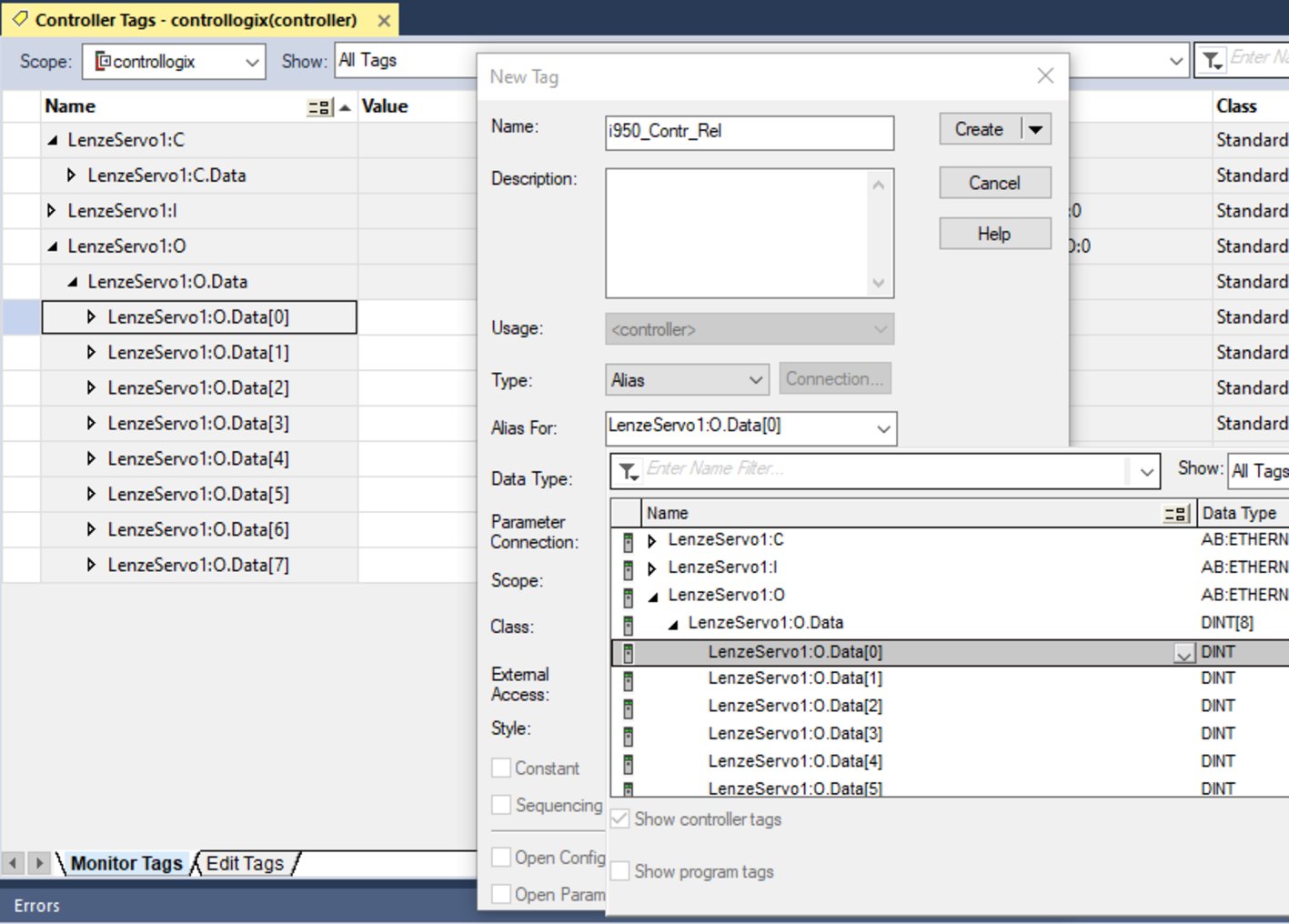
Mit Rechtsklick auf ein beliebiges Tag den Kontext-Menübefehl "New Tag" ausführen.
Das Dialogfenster "New Tag" wird geöffnet.
3.
Eingabefelder ausfüllen (Beispiel):
a.
"Name:" Den Namen für das Alias-Tag eingeben, z. B. "i950_Contr_Rel".
b.
"Type:" "Alias" auswählen.
c.
"Alias For:" Das Assembly-Tag auswählen, z. B. im Output-Assembly dem Doppelwort 0 (LenzeServo1:O.Data[0]) den Alias "i950_Contr_Rel" zuweisen.
4.
Auf "Create" klicken.
Das neue Alias-Tag wird zur Datenbank hinzugefügt.
5.
Ggf. weitere Alias-Tags erzeugen.
Die Netzwerk-Konfiguration des Umrichters ist damit abgeschlossen.
Schritt 3 - Konfiguration speichern:
1.
»RSLogix™«-Projekt speichern und die Konfiguration in die PLC (Scanner) laden.
»RSLogix™«-Projekt speichern/Konfiguration in den Scanner laden
»RSLogix™«-Projekt speichern/Konfiguration in den Scanner laden
Die Konfiguration ohne EDS-Datei ist nun abgeschlossen.
Beispiel für ein Output-Assembly
Beispiel: Anzeige der 8 Doppelwörter des Output-Assembly "LenzeServo1:O":