Dialog Optionen (IDE)
Im Dialog Optionen der IDE können Sie einige Funktionalitäten der (Undefined variable: docInfo_DE.Produktname) Entwicklungsumgebung anpassen. Zum Beispiel können Sie die Sprache der Benutzeroberfläche wechseln oder den Speicherort für Projekte ändern.
Um den Dialog aufzurufen, wählen Sie im Menüband ExtrasWOptionen.
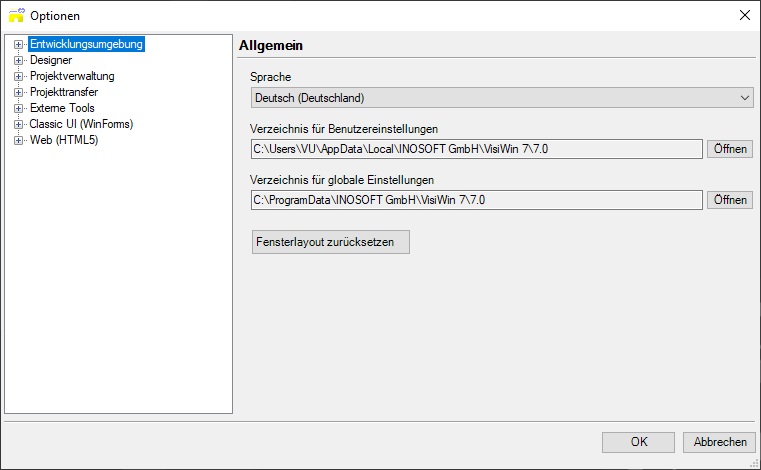
In der linken Ansicht des Dialogs sind die Optionen thematisch geordnet in einem Navigationsbaum dargestellt. Die einzelnen Knoten können expandiert werden. Mit einem Klick auf einen Unterknoten werden die entsprechenden Optionen auf der rechten Seite des Dialogs angezeigt.
Bei einigen Optionen werden Änderungen erst nach einem Neustart der Entwicklungsumgebung wirksam.
Ein praktisches Feature, das Sie über den Dialog Optionen aktivieren können, ist die Option Aktives Dokument im Projektexplorer verfolgen (Knoten EntwicklungsumgebungWErweitert).
Entwicklungsumgebung
Unter diesem Knoten stehen globale Optionen für die Entwicklungsumgebung oder für einzelne Komponenten zur Verfügung.
Allgemein
Sprache
Legt die Sprache der Benutzeroberfläche der Entwicklungsumgebung fest.
Verzeichnis für Benutzereinstellungen
Legt das Verzeichnis fest, in dem die Datei für benutzerspezifische Einstellungen für die Entwicklungsumgebung gespeichert wird (VisiWin7.IDE.vwsettings). Benutzerspezifische Einstellungen haben Vorrang vor globalen Einstellungen.
Wenn Sie die benutzerspezifischen Einstellungen zurücksetzen wollen, schließen Sie die Entwicklungsumgebung und löschen Sie die Datei "VisiWin7.IDE.vwsettings" im Benutzerverzeichnis oder benennen Sie die Datei um. Bei einem Neustart der Entwicklungsumgebung werden dann die globalen Einstellungen aus der Datei VisiWin7.IDE.vwsettings im Verzeichnis für globale Einstellungen geladen.
Verzeichnis für globale Einstellungen
Legt das Verzeichnis fest, in dem die Datei für globale, benutzerunabhängige Einstellungen für die Entwicklungsumgebung gespeichert wird (VisiWin7.IDE.vwsettings).
Fensterlayout zurücksetzen
Sie können das Layout der(Undefined variable: docInfo_DE.Produktname) Entwicklungsumgebung individuell anpassen. Über diese Schaltfläche können Sie das Standardlayout wiederherstellen.
Variablenauswahldialog
Ist die Option "Filtereinstellungen anzeigen aktiviert", dann wird in den Dialogen Variable in die Zwischenablage kopieren und Variable auswählen eine zusätzliche Schaltfläche mit einem Filtersymbol angezeigt, über die ein Dialog zur Konfiguration des Filters aufgerufen wird.
Diagnose
Fehler, die in der Entwicklungsumgebung auftreten, werden in der Datei "VisiWin7.Development0.log" protokolliert. War zum Zeitpunkt des Auftretens des Fehlers ein Projekt in der Entwicklungsumgebung geladen, dann ist die Logdatei im Projektordner zu finden. War kein Projekt geladen, dann im Verzeichnis für Benutzereinstellungen. Hat die Logdatei die Maximalgröße erreicht, wird eine neue mit dem Index 1 angelegt (VisiWin7.Development1.log). Maximal können vier Dateien angelegt werden (bis VisiWin7.Development3.log), danach wird die jeweils ältere Datei überschrieben. Größe und Anzahl dieser Logdateien können nicht konfiguriert werden.
Editoren
Über die angebotenen Optionen kann der Tabelleneditor konfiguriert werden.
Font
Legt die Schriftart und Schriftgröße für die Textdarstellung im Tabelleneditor fest.
Maximale Zeilenhöhe
Bis zu dieser Höhe können die Zeilen im Tabelleneditor maximal vergrößert werden.
Minimale Zeilenhöhe
Bis zu dieser Höhe können die Zeilen im Tabelleneditor maximal reduziert werden.
Zeilenhöhe
Legt die Zeilenhöhe im Tabelleneditor fest.
Farbe gefrorene Spalten
Legt die Hintergrundfarbe für die Spalte fest, die nicht verschoben oder aus dem Tabelleneditor entfernt werden kann. In jedem Systemmodul gibt es standardmäßig nur eine gefrorene Spalte (z. B. "Alias" oder "Name"). Der Status „gefroren“ kann nicht aufgehoben werden.
erlaube Tragen
Legt fest, dass die Reihenfolge der Spalten im Tabelleneditor per Drag & Drop geändert werden kann.
erlaube Sortieren
Legt fest, dass per Klick auf den Spaltenkopf nach dem Inhalt der Spalte ab- oder aufsteigend sortiert wird.
erlaube Bearbeiten
Legt fest, dass die Bearbeitung von Zellinhalten (Parameterwerten) im Tabelleneditor gesperrt wird. Die Bearbeitung der Parameterwerte über die Eigenschaftenseiten ist dann aber immer noch möglich.
Abfrage vor Löschen
Legt fest, dass das Löschen einer Definition bestätigt werden muss.
Erweitert
Hier sind erweiterte Optionen für die (Undefined variable: docInfo_DE.Produktname) Entwicklungsumgebung zu finden.
Beim Öffnen des Projektes die Datenbank automatisch komprimieren
Legt fest, dass die MS Access-Funktion "Komprimieren und reparieren" für die Projektdatei (.vw7) ausgeführt wird. Dies sichert die Datenkonsistenz, kann jedoch unter Umständen etwas Zeit in Anspruch nehmen. Die Funktion kann deaktiviert werden, wenn das Projekt nicht geladen werden kann und diese Funktion die Ursache dafür ist.
Kb2484841DotNetFix
Durch Aktivieren dieser Option wird die Benutzeroberflächenautomatisierung von WPF (Microsoft UI Automation) innerhalb der (Undefined variable: docInfo_DE.Produktname) Entwicklungsumgebung deaktiviert. Dies kann hilfreich sein, falls sich die Entwicklungsumgebung langsam und träge verhält.
Fehler Reporte können ignoriert werden
Legt fest, dass Fehler einer Komponente (nicht der IDE) von der IDE ignoriert werden, um einen Absturz und somit Datenverlust zu vermeiden. Projekte können dann noch gepeichert werden.
Fehler Reporte anzeigen
Legt fest, dass bei einem Fehler der IDE ein Dialog angezeigt wird, in dem der Nutzer gefragt wird, ob der Fehlerbericht an INOSOFT zwecks Auswertung und Verbesserung direkt übermittelt oder zunächst abgespeichert werden soll. Die verschlüsselte Report-Datei hat die Endung *.saencryptedreport und kann zu einem späteren Zeitpunkt zum Beispiel per E-Mail an den Support weitergeleitet werden.
Ausgabefenster bei neuen Einträgen automatisch anzeigen
Legt fest, dass bei einem Fehler das Ausgabefenster aktiviert wird. Falls es vorher geschlossen wurde, dann wird es im Fehlerfall angezeigt und erscheint im Vordergrund.
Aktives Dokument im Projektexplorer verfolgen
Legt fest, dass das im Designer gerade aktive Dokument automatisch im Projektexplorer selektiert wird.
Die Verzeichnisstruktur für Templates und Assets im Benutzerverzeichnis anlegen
Wird die Funktion "Die Verzeichnisstruktur für Templates und Assets im Benutzerverzeichnis anlegen" ausgeführt, dann werden die entsprechenden Dateien beim nächsten Neustart aus dem benutzerspezifische Verzeichnis geladen.
Wichtig: Wurde diese Funktion ausgeführt, dann können bei einer Neuinstallation des (Undefined variable: docInfo_DE.Produktname) eventuelle neue Assets nicht geladen werden, da die Datei AssetConfiguration.xaml, in der die Assets aufgeführt sind, aus dem benutzerspezifischen Ordner geladen und diese bei einer Neuinstallation nicht überschrieben wird. Es wird auch keine Warnung ausgegeben, dass die Assets nicht auf dem neuesten Stand sind. Die entsprechenden Zeilen müssen in dem Fall per Hand in die Datei "AssetConfiguration.xaml" im Benutzerverzeichnis kopiert werden.
Um zu prüfen, ob die "AssetConfiguration.xaml" in Ihrem Benutzerverzeichnis auf dem neuesten Stand ist, führen Sie einen Vergleich dieser Datei mit der "AssetConfiguration.xaml" im (Undefined variable: docInfo_DE.Produktname) Installationsverzeichnis durch.
Die IDE gibt beim Laden eines Projektes im Ausgabefenster an, aus welchem Verzeichnis die Assets geladen werden, z. B.:
"AssetConfiguration geladen aus: C:\Program Files (x86)\INOSOFT GmbH\VisiWin7\7.2\Development\Assets\WPF\AssetConfiguration.xaml"
Kreuzreferenz
Hier kann festgelegt werden, dass in der Applikation nicht verwendete und daher überflüssige Variablen- und/oder Textdefinitionen in der Kreuzreferenz aufgeführt und als Warnung markiert werden.
Diese Option kann zur Optimierung der Projektdatei verwendet werden. Sind zu viele Variablen oder Textdefinitionen importiert oder angelegt worden, können Sie zu Problemen bei der Performance der IDE führen. Die Variablenanzahl ist auf 300.000 beschränkt. Mit dieser Option können Sie die überflüssigen Definitionen anzeigen und gegebenenfalls löschen.
Projektexplorer
Hier kann festgelegt werden, welche Dateitypen im Projektexplorer angezeigt werden.
Alle
Es werden alle Dateien angezeigt, die dem Projekt hinzugefügt wurden.
Standard
Es werden nur die Standarddateitypen angezeigt. Für Modern UI Projekte sind dies *.xaml-Dateien und Bilddateien, z. B. *.png und *.ico.
Benutzerdefiniert
Es werden nur die in der Liste aufgeführten Dateitypen vom Projektexplorer angezeigt. Um einen Dateityp zur Liste hinzuzufügen, wählen Sie aus dem Drop-Down-Menü rechts von der Liste den gewünschten Dateityp aus und kicken Sie auf Hinzufügen. Um einen Dateityp zu löschen, markieren Sie den Dateityp in der Liste unter "Benutzerdefiniert" und klicken Sie auf Entfernen.
Designer
In diesem Bereich stehen Optionen zur Konfiguration des Designers zur Verfügung.
Allgemeine Einstellungen des Designers für Modern UI und Web UI.
Hintergrundfarbe
Legt die Hintergrundfarbe des Designers fest.
Rasterlinienabstand
Legt den Abstand in Pixeln zwischen den einzelnen Linien des Rasters fest, das im Designer zum Ausrichten von Steuerelementen verwendet werden kann.
Standardabstand
Legt den Standardabstand zwischen zwei benachbarten Steuerelementen fest. Beim Verschieben eines Steuerelements mit der Maus wird eine rote, leicht durchscheinende Linie zwischen diesem Steuerelement und seinem benachbarten Steuerelement angezeigt, sobald der in dieser Option festgelegte Abstand erreicht wird.
Standardinnenabstand
Legt den Standardabstand zum Rand des übergeordneten Containers des Steuerelements fest. Beim Verschieben eines Steuerelements mit der Maus wird eine rote, leicht durchscheinende Linie zwischen diesem Steuerelement und dem Rand seines Containers angezeigt, sobald der in dieser Option festgelegte Abstand erreicht wird.
Raster zum Andocken anzeigen
Legt fest, ob die Schaltfläche Raster zum Andocken anzeigen (
 ) beim Laden des Designers aktiviert wird.
Andocken an Rasterlinien aktivieren
Legt fest, ob die Schaltfläche Andocken an Rasterlinien (
 ) beim Laden des Designers aktiviert wird.
Andocken an Ausrichtungslinien aktivieren
Legt fest, ob die Schaltfläche Andocken an Ausrichtungslinien (
 ) beim Laden des Designers aktiviert wird.
Beim Öffnen des Designers Ansicht automatisch anpassen
Legt fest, ob die Funktion Ansicht anpassen beim Laden des Designers aktiviert wird. Ist diese Option deaktiviert, dann werden alle Dokumente mit der Zoom-Einstellung 100% geöffnet.
Steuerelemente beim Kopieren und Einfügen mit Versatz einfügen
Legt fest, ob beim Kopieren eines Steuerelements die Kopie an einer Position eingefügt wird, die weiter rechts unten liegt, sodass beide Steuerelemente im Designer sofort sichtbar sind. Ist diese Option ausgeschaltet, dann wird die Kopie des Steuerelements an exakt derselben Position eingefügt wie das erste Steuerelement. Im Designer ist dann nicht erkennbar, ob eine Kopie über einem Steuerelement liegt und wie viele Kopien sich bereits über dem Steuerelement befinden.
Anmerkung: Diese Option wirkt sich nur auf Steuerelemente aus, die im Modern UI auf einem Grid oder Canvas (Modern UI) und im Web UI auf einem AbsoluteLayout platziert sind.
Zurücksetzen
Setzt die Einstellungen im Abschnitt "Allgemein" auf ihre jeweiligen Standardwerte zurück.
Dokumente
Bietet Optionen zum Umgang mit den im Designer geöffneten Dateien an.
Geöffnete Dokumente beim Laden des Projektes wiederherstellen
Legt fest, dass die Dateien, die beim Schließen des Projekts im Designer geöffnet waren, beim nächsten Öffnen des Projekts automatisch im Designer geöffnet werden. Wird diese Option deaktiviert, dann wird beim Öffnen eines Projekts keine Datei automatisch in den Designer geladen.
Dokumente automatisch speichern
Legt fest, ob Dateien automatisch nach x Sekunden gespeichert werden.
Dokumente bei externen Dateiänderungen automatisch neu laden
Wird eine Datei sowohl in VisiWin 7 als auch in einem anderen Programm (z. B. in Visual Studio) geöffnet und in diesem anderen Programm bearbeitet und gespeichert, dann ist die in VisiWin 7 angezeigte Datei nicht mehr aktuell. Um die angezeigte Datei zu aktualisieren, müssen Sie sie in den Designer neu laden. Wird eine Datei von einem anderen Programm geändert, erscheint in der Entwicklungsumgebung ein Dialog, in dem Sie das Neuladen in den Designer verwerfen oder akzeptieren können. Wenn Sie wollen, dass die geöffneten Dateien bei Änderung außerhalb von VisiWin 7 neu geladen werden, ohne dass dieser Dialog erscheint, können Sie die Option "Dokumente bei externen Dateiänderungen automatisch neu laden" aktivieren.
Web (HTML5)
Legt bei Web UI Projekten fest, welche Art von Meldungen des Designers das Fenster Ausgabe anzeigen soll.
Fehler
Es werden nur Fehler ausgegeben. Die Menge der Meldungen wird dadurch deutlich reduziert.
Fehler und Warnungen
Es werden nur Fehler und Warnungen ausgegeben.
Alle Ausgaben
Es werden alle Meldungen angezeigt (Fehler, Warnungen und Informationen). Die Menge der Meldungen ist bei dieser Option am größten.
Beim Laden des Designers alle Proxyserver umgehen
Aktivieren Sie diese Option, falls der grafische Designer ungewöhnlich langsam lädt oder beim Öffnen für mehrere Sekunden einfriert (häufig in virtuellen Maschinen). Dadurch wird die zeitintensive Suche nach Netzwerk-Proxys übersprungen.
Wenn Sie keine Internetverbindung innerhalb der Software benötigen oder offline arbeiten, können Sie diese Option bedenkenlos aktivieren. Sollten nach der Aktivierung Inhalte im Designer fehlen, deaktivieren Sie die Option wieder.
Damit die Änderung wirksam wird, laden Sie das Projekt in der Entwicklungsumgebung neu.
Projektverwaltung
Dieser Bereich enthält Optionen für die Projektverwaltung.
Allgemein
Projekte automatisch umregistrieren
Ist diese Option deaktiviert (Standardeinstellung), dann erscheint beim Verschieben oder Kopieren von Projekten in ein anderes Verzeichnis eine Abfrage, ob das Projekt umregistriert werden soll. Erst nach einer Bestätigung dieser Abfrage wird das Projekt umregistriert. Bei einer großen Anzahl von zu kopierenden Projekten kann dies lästig werden. In diesem Fall kann diese Option aktiviert werden.
Projekte automatisch aktualisieren
Wird diese Option deaktiviert, dann erscheint, wenn Sie ein Projekt, das eine ältere Projektdateiversion hat, öffnen wollen, ein Dialog, in dem Sie das Aktualisieren und Öffnen des Projekts bestätigen oder abbrechen können.
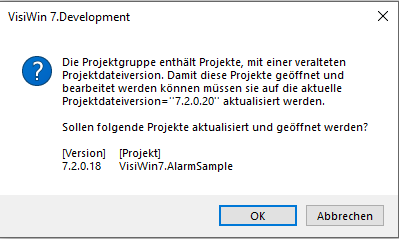
Ist diese Option aktiviert (Standardeinstellung), dann werden ältere Projekte beim Öffnen automatisch auf die aktuelle Projektdateiversion aktualisiert.
Liste 'Zuletzt verwendete Projekte' löschen
Über diese Schaltfläche können Sie die Liste der Projekte im Menü DateiWZuletzt verwendet leeren.
Windows-Umgebungsvariablen beim Anlegen von Projekten und Views berücksichtigen
Aktivieren Sie diese Option, wenn Sie eigene Windows-Umgebungsvariablen definiert haben und die entsprechenden Platzhalter (z. B. "%MeineUmgebungsvariable%") durch den Wert der Umgebungsvariablen in Ihren eigenen View- und Projektvorlagen ersetzt werden sollen.
Verzeichnisse
Legt die Verzeichnisse für eigene Projekte und Vorlagen fest.
Erstellen
Legt fest, wie detailliert die im Fenster Ausgabe angezeigten Informationen des Projektbuilds sein sollen. Weitere Informationen sind in der Microsoft Dokumentation zu MSBuild zu finden.
Plugin
Legt fest, welche Art von Informationen des Plugin-Mergevorgangs im Fenster Ausgabe angezeigt werden sollen.
Dieser Bereich enthält Optionen zur Konfiguration der Übertragung von Projekten auf das Zielsystem.
Allgemein
Enthält Einstellungen, die sowohl für die Übertragung per Remote Access Manager als auch für die Übertragung per Server Manager gültig sind.
Verbindungstyp
Setzt den Standardwert für den Parameter Verbindungstyp des Zielgerätemanagers.
Projekterstellung
Legt fest, ob Projekte vor dem Übertragen kompiliert werden sollen.
Projektmappe neu erstellen
Alle Projekte der Solution werden vor dem Übertragen neu kompiliert (Rebuild). Die Dateien im Ausgabeverzeichnis und die <Projektname>.exe haben dann den Zeitstempel des Rebuilds.
Projektmappe erstellen
Standardeinstellung. Gibt es Änderungen in den Projekten einer Solution, werden sie vor dem Übertragen kompiliert (Build). Nur die geänderten Dateien werden haben dann den Zeitstempel des Builds.
Projekt nicht erstellen
Die Projekte werden vor dem Übertragen nicht kompiliert. Es wird übertragen, was sich in den Ausgabeverzeichnissen befindet (in der Regel bin/debug).
Server Manager
Hier werden die Standardwerte für die Parameter Port und Timeout (s) einer Verbindung für die Übertragung über den Server Manager festgelegt.
Remote Access Manager
Hier werden die Standardwerte für die Parameter Port und Timeout (s) einer Verbindung für die Übertragung über den Remote Access Manager festgelegt.
Externe Tools
Hier werden die Versionen der auf dem Rechner installierten Werkzeuge Visual Studio und Blend von Microsoft festgelegt, die über die Schaltflächen Mit Visual Studio öffnen und Mit Blend öffnen im Menü "Projekt" des Menübands gestartet werden.
Classic UI (WinForms)
Applikationen auf Basis der WinForms-Technologie werden in Visual Studio entwickelt. Hier wird festgelegt, ob beim Erstellen und Öffnen von Classic UI Projekten Visual Studio automatisch geöffnet und die (Undefined variable: docInfo_DE.Produktname) Entwicklungsumgebung geschlossen werden soll.
Web (HTML5)
Hier sind einige Optionen zur Entwicklung von Web UI Projekten zu finden.
Beim Projektladen die Komponente "WebGatewayServer" starten
Web UI Projekte der Version 7.0 benötigen das 7.0 Web-Gateway. Diese Option legt fest, dass beim Öffnen eines 7.0 Web-UI-Projekts in der Entwicklungsumgebung das entsprechende Web-Gateway automatisch gestartet wird.
Update-Benachrichtigungen deaktivieren
Enthält die(Undefined variable: docInfo_DE.Produktname) Installation aktualisierte Web-UI-Komponenten, dann erscheint nach dem Laden eines Web-UI-Projekts, welches ältere Komponenten verwendet, eine Benachrichtigung, in der auf diesen Umstand hingewiesen und die Möglichkeit gegeben wird, die aktualisierten Komponenten in das Projekt zu kopieren. Diese Update-Benachrichtigung erscheint jedes Mal, wenn das Projekt in die Entwicklungsumgebung geladen wird. Sie haben folgende Möglichkeiten, die Anzeige dieser Benachrichtigung zu unterbinden:
Die Update-Benachrichtigungen nur für dieses Projekt ausschalten:
Aktivieren Sie die Option "Nicht mehr für dieses Projekt anzeigen" direkt in der Update-Benachrichtigung.
oder
Aktivieren Sie den Parameter "Update-Benachrichtigungen deaktivieren" in der Projektkonfiguration des Web-Client-Projekts (ProjektkonfigurationWAllgemein).
Die Update-Benachrichtigungen für alle Web-UI-Projekte mit älteren Komponenten ausschalten:
Aktivieren Sie die Option "Update-Benachrichtigungen deaktivieren" im Dialog Optionen.
Sie können die Komponenten Ihres Web-UI-Projekts jederzeit aktualisieren, indem Sie im Menüband ProjektWAktualisieren wählen.