Navigationsschaltfläche hinzufügen
Diese Anleitung zeigt Ihnen, wie Sie im FixClassical- oder FixTop-Layout eine neue Navigationsschaltfläche zum Menü hinzufügen.
Im FixClassical-Layout wie auch im FixTop-Layout sind die Schaltflächen zur Navigation in der Ansicht ButtonView.html definiert.
-
So fügen Sie eine Schaltfläche hinzu:
-
Klappen Sie im Projekt-Explorer den Ordner [Projektname]_Client > Design > views auf.
-
Doppelklicken Sie auf den Eintrag ButtonView.html, um die Datei im Designer-Arbeitsbereich zu öffnen.
-
Selektieren Sie in der Dokumentgliederung das TabBar-Element.
-
Klicken Sie im Eigenschaftenfenster unter Common Properties > Items (Collection) auf die Schaltfläche
 .
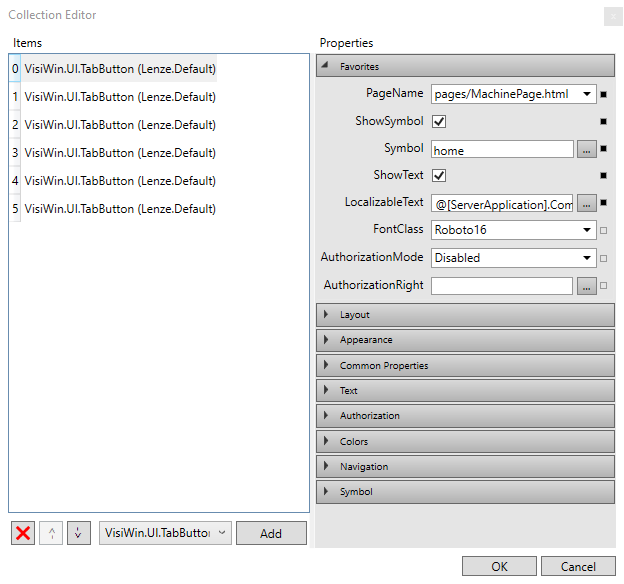
Das Dialogfeld Collection Editor wird angezeigt:
-
Im Auswahlfeld können Sie einen TabButton oder einen TabMenuButton (Button mit Untermenü) auswählen und mittels der Schaltfläche Add hinzuzufügen.
Mit den beiden Schaltflächen
 können Sie einen selektierten Eintrag an die gewünschte Position verschieben.
-
Passen Sie die Eigenschaften der Schaltfläche an.
-
Unter Favorites > PageName können Sie die Zielseite auswählen, die bei Betätigung der Schaltfläche angezeigt werden soll.
-
Unter Favorites > LocalizableText können Sie der Schaltfläche einen in der Sprache umschaltbaren Text zuordnen.
-
-
Betätigen Sie die Schaltfläche OK, um die Änderungen zu übernehmen.
Verwandte Themen: