Neue Zuordnungsliste hinzufügen und bearbeiten
Ein neues Clientprojekt enthält bereits Zuordnungslisten für Farben, Grafiken und Texte, die Sie in einem VariableTrigger nutzen können, um die Farbe, die Grafik oder den Text eines Steuerelements umzuschalten, wenn sich der Wert der Variablen ändert. Diese Anleitung zeigt Ihnen, wie Sie eine neue Zuordnungsliste hinzufügen und die darin enthaltenen Zuordnungen bearbeiten.
So fügen Sie eine neue Zuordnungsliste hinzu und bearbeiten die Zuordnungen:
-
Expandieren Sie die Knoten [Projektname]_Client > Design > resources > statecollections im Projektexplorer.
Im Ordner statecollections sind drei JSON-Dateien enthalten, die Zuordnungslisten für entweder Farben (colorcollections.json), Grafiken (imagecollections.json) oder Texte (textcollections.json) enthalten.
-
Doppelklicken Sie z. B. auf colorcollections.json, um die den Editor für Zuordnungslisten im Designer zu öffnen.
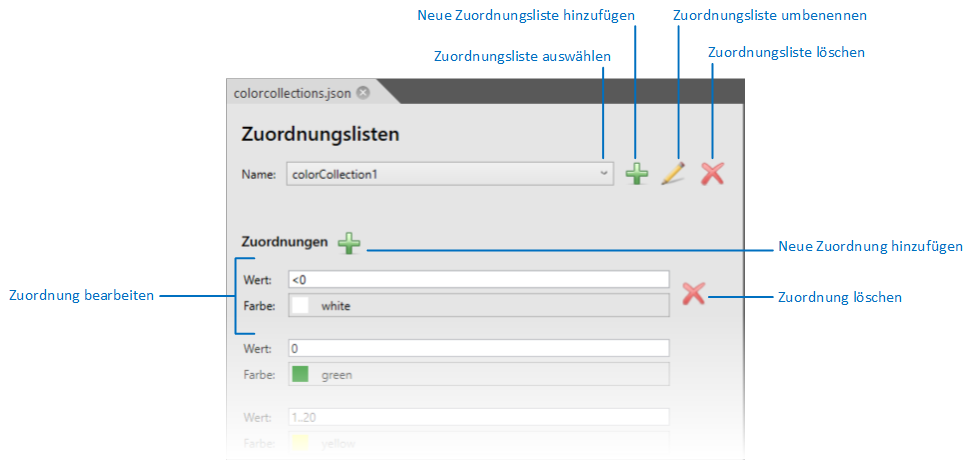
Editor für Zuordnungslisten
Wenn Sie Zuordnungslisten für Grafiken oder Texte hinzufügen wollen, doppelklicken Sie entsprechend auf imagecollections.json oder textcollections.json.
-
Um eine neue Zuordnungsliste für Farben hinzuzufügen, klicken Sie im Editor auf das grüne Pluszeichen
 hinter der Auswahlliste Name.
-
Geben Sie den gewünschten Namen für die neue Zuordnungsliste im Dialog ein und bestätigen Sie mit Hinzufügen.
Die Zuordnungsliste wird angelegt und im Feld Name des Editors für Zuordnungslisten angezeigt. Unter Zuordnungen ist bereits eine Zuordnung automatisch angelegt.
-
Um die Zuordnung zu bearbeiten, geben Sie im Feld Wert einen numerischen Wert ein und klicken Sie auf das Feld Farbe, um die gewünschte Farbe festzulegen.
Unter dem Feld Farbe erscheint eine Ansicht mit zwei Tabs. Im ersten Tab können Sie mit Hilfe eines Color-Pickers oder durch die Eingabe der Werte in die Felder RGBA eine Farbe festlegen. Im zweiten Tab können Sie eine Theme-Farbe oder eine CSS-Farbe auswählen.
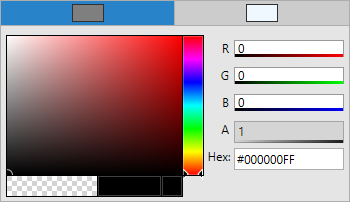
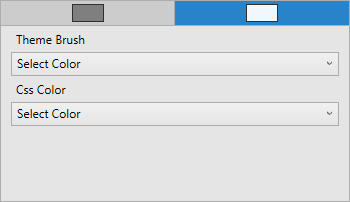
Farbauswahl mit Hilfe des Color-Pickers oder anhand von Farbnamen
-
Wählen Sie die gewünschte Farbe aus, z. B. die ErrorColor unter Theme-Farbe.
Wenn Sie außerhalb der Ansicht zur Farbauswahl klicken, dann wird sie geschlossen und der RGB-Wert der gewählten Fabe erscheint im Feld Farbe.
-
Um eine weitere Zuordnung hinzuzufügen, klicken Sie auf das grüne Pluszeichen
hinter Zuordnungen und legen Sie den Wert und die Farbe wie gewünscht fest. -
Um die Änderungen an der Datei zu speichern, drücken Sie Strg+S.
Dieser Schritt entfällt, wenn Sie im Optionen-Dialog der IDE unter Designer > Dokumente die Option Dokumente automatisch speichern aktiviert haben.
Sie haben eine neue Zuordnungsliste hinzugefügt, die Sie nun in einem VariableTrigger eines Steuerelements verwenden können.
Verwandte Themen: