Farbe automatisch umschalten mit einer Zuordnungsliste
Dieses Beispiel zeigt, wie Sie eine Zuordnungsliste verwenden, um die Hintergrundfarbe eines Steuerelements je nach Status, der durch den Wert einer Variablen repräsentiert wird, automatisch umzuschalten.
In diesem Beispiel werden Sie ein Steuerelement vom Typ StateIndicator auf einer Page platzieren, einen VariableTrigger mit der gewünschten Variablen und eine SetPropertyAction mit dem Verweis auf eine Zuordnungsliste zum StateIndicator hinzufügen. Um den Variablenwert zur Laufzeit umzuschalten und die Auswirkung im StateIndicator beobachten zu können, werden Sie ein NumericVarIn auf der Page platzieren und mit derselben Variablen verknüpfen, die Sie im VariableTrigger des StateIndicators angegeben haben.
Wenn Sie die Schritte dieser Anleitung ausgeführt haben, zeigt das Steuerelement die mit dem jeweiligen Wert verknüpfte Farbe aus der Zuordnungsliste an.
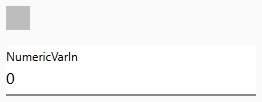
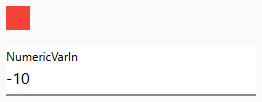
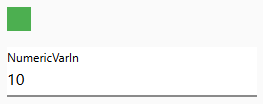
Je nach Variablenwert ändert der StateIndicator seine Hintergrundfarbe.
Um dieses Ergebnis zu erreichen, führen Sie folgende Schritte aus:
-
Starten Sie EASY UI Designer und erstellen Sie ein neues Projekt.
-
Legen Sie eine neue interne Variable an, die den Status repräsentiert.
In einem realistischen Szenario würden Sie eine Prozessvariable aus der Steuerung verwenden.-
Expandieren Sie im Projektexplorer die Knoten [Projektname]_Server > Variablen > Kanäle und doppelklicken Sie auf den Knoten Intern, um den Tabelleneditor für Variablen zu öffnen.
-
Um eine neue numerische Variable anzulegen, klicken Sie mit der rechten Maustaste auf den Tabelleneditor und wählen Sie Neu aus dem Kontextmenü.
-
-
Fügen Sie eine neue Zuordnungsliste zu colorcollections.json hinzu und legen Sie darin Zuordnungen wie folgt fest:
Wert Theme-Farbe <0 ErrorColor
0 ChromeMediumHigh
>0 SuccessColor -
Expandieren Sie im Projektexplorer die Knoten [Projektname]_Client > Design > pages und öffnen Sie Page1.html im Designer.
-
Platzieren Sie einen StateIndicator auf der Page im Designer.
-
Fügen Sie dem StateIndicator einen VariableTrigger hinzu und konfigurieren Sie diesen wie folgt:
Eigenschaft Wert VariableName Variable1
VariableProperty Value
-
Fügen Sie dem Trigger eine SetPropertyAction hinzu und konfigurieren Sie diese über die Einstellungen unter Condition wie folgt:
-
Wählen Sie in der Einstellung set property den Eintrag BackgroundColor aus.
-
Klicken Sie auf das Symbol für erweiterte Optionen (
 ) für der Einstellung to und wählen Sie Zuordnungsliste auswählen... aus dem Menü.
-
Wählen Sie im Dialog die gewünschte Zuordnungsliste aus und bestätigen Sie mit OK.
-
-
Platzieren Sie ein NumericVarIn auf der Page und verknüpfen Sie es über die Eigenschaft VariableName mit der zuvor im Trigger ebenfalls angegebenen Variable1.
-
Um die Änderungen an der Datei zu speichern, drücken Sie Strg+S.
Dieser Schritt entfällt, wenn Sie im Optionen-Dialog der IDE unter Designer > Dokumente die Option Dokumente automatisch speichern aktiviert haben. -
Drücken Sie F5, um die Applikation zu testen.
Wenn Sie in der Applikation auf Page1 einen Wert unter 0 eingeben, wechselt die Farbe im StateIndicator zu Rot, bei über 0 zu Grün, bei exakt 0 zu Grau, wie in der Zuordnungsliste festgelegt.
Verwandte Themen: