Skala
Darstellung einer numerischen Skala.
Die Skala stellt eine gerade Linie oder einen Kreisbogen mit quer dazu stehenden kleineren Linien (Skalenstrichen) dar, die gleichmäßig über die Skala verteilt sind. An den Skalenstrichen können Skalenwerte dargestellt werden. Die Skala ist immer auf einen bestimmten Wertebereich begrenzt. Sie erleichtert das Ablesen und Einordnen eines im Steuerelement dargestellten Variablenwertes innerhalb des Wertebereichs.
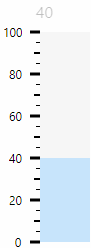
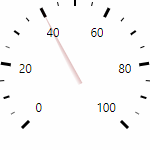
Gerade Skala und runde Skala
Der durch die Skala repräsentierte Wertebereich wird durch die für das Steuerelement bzw. für die angebundene Variable geltenden Grenzen definiert.
Die Eigenschaften zur Konfiguration der Skala sind im Fenster "Eigenschaften" in der Kategorie "Skala" zu finden.
MajorSteps, MiddleSteps, MinorSteps
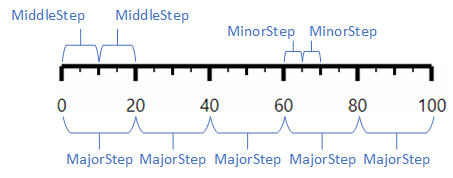
Legt die Anzahl der Schritte im jeweils größeren Schritt fest. Ob für die Einteilung der Skala die Anzahl der Schritte (Eigenschaften "...Steps") oder die Schrittweite (Eigenschaften "...StepSize") verwendet wird, legt die Eigenschaft "ScaleMode" fest.
Beispiel: Bei dieser Skala wird der Wertebereich in 5 große Schritte geteilt (MajorSteps = 5), 2 mittlere Schritte (MiddleSteps = 2) und 2 kleine Schritte (MinorSteps = 2).
MajorStepSize, MiddleStepSize, MinorStepSize
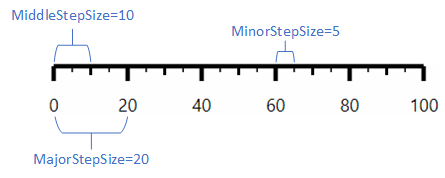
Legt die jeweilige Schrittweite fest. Ob für die Einteilung der Skala die Anzahl der Schritte (Eigenschaften "...Steps") oder die Schrittweite (Eigenschaften "...StepSize") verwendet wird, legt die Eigenschaft "ScaleMode" fest.
Beispiel: Bei dieser Skala sind die Schrittweiten wie folgt angegeben: MajorStepSize = 20, MiddleStepSize = 10 und MinorStepSize = 5.
MajorTicksLength, MiddleTicksLengh, MinorTicksLength
Legt die Länge der Skalenstriche fest, die zwischen zwei Schritten gleicher Kategorie gezeichnet werden.
MajorTicksWidth, MiddleTicksWidth, MinorTicksWidth
Legt die Dicke der Skalenstriche fest, die zwischen zwei Schritten gleicher Kategorie gezeichnet werden.
ShowMajorTicks, ShowMiddleTicks, ShowMinorTicks
Legt fest, ob die Skalenstriche zwischen zwei Schritten gleicher Kategorie gezeichnet werden.
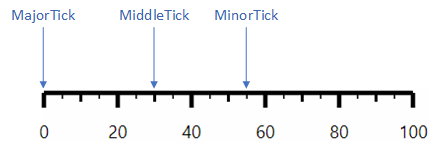
-
Diese Eigenschaften sind standardmäßig aktiviert. Wird die Eigenschaft "ShowMajorTicks" deaktiviert, dann werden auch die MiddleTicks und die MinorTicks nicht angezeigt, selbst wenn die Eigenschaften "ShowMiddleTicks" und "ShowMinorTicks" aktiviert sind. Außerdem werden dann die Skalenwerte (MajorLabels) ausgeblendet, selbst wenn "ShowMajorLabels" aktiviert ist. Wird die Eigenschaft "ShowMiddleTicks" deaktiviert, dann werden auch die MinorTicks nicht angezeigt, selbst wenn die Eigenschaft "ShowMinorTicks" aktiviert ist.
ScaleHeight
Legt die Höhe der Skala fest.
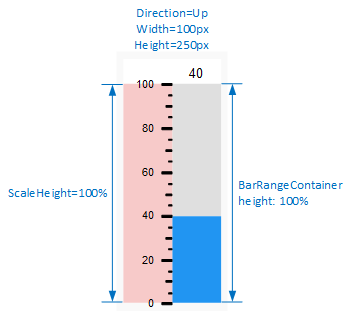
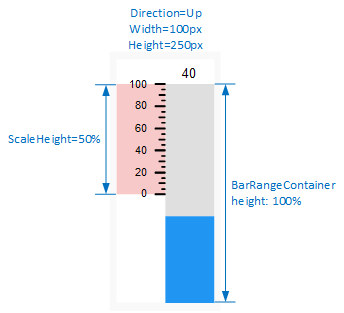
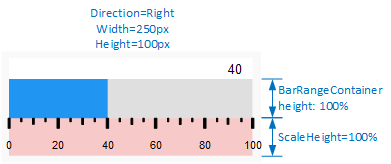
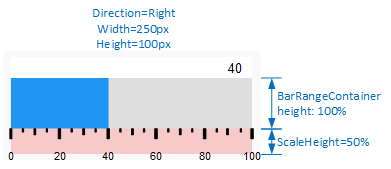
Standardmäßig ist diese Eigenschaft auf 100% eingestellt, genauso wie die Höhe des Balkens (BarHeight). Bei caleHeight = 100 % ist die Skala (Scale) genauso hoch wie der Balken (BarRangeContainer), bei ScaleHeight = 50 % halb so hoch, bei ScaleHeight = 200 % doppelt so hoch etc.
-
In den folgenden Grafiken wird das Element Scale zur besseren Sichtbarkeit mit rosafarbenem Hintergrund dargestellt.
|
|
|
|
ScaleHeight bei senkrechter Ausrichtung des Steuerelements " Bar" |
|
|
|
|
|
ScaleHeight bei waagerechter Ausrichtung des Steuerelements "Bar" |
|
-
Die Länge der Skalenstriche und der Abstand der Skalenwerte zu den Skalenstrichen werden durch die Eigenschaft "ScaleHeight" nicht beeinflusst. Dafür gibt es die Eigenschaften "MajorTicksLength" u. a. sowie "MajorLabelsOffset".
ScaleLimitsVisibility
Legt fest, ob die Grenzwerte mit den dazugehörigen Skalenstrichen auf der Skala dargestellt werden.
-
Always
Die Grenzwerte werden dargestellt (Standardeinstellung).
-
Never
Die Grenzwerte werden nicht dargestellt.
ScaleMargin
Legt die äußeren Abstände für die Skala fest.
Legt fest, ob für die Einteilung der Skala die Anzahl der Schritte oder die Schrittweite verwendet wird.
-
Steps
Die Eigenschaften "MajorSteps", "MiddleSteps" und "MinorSteps" werden ausgewertet.
-
StepSize
Die Eigenschaften "MajorStepSize", "MiddleStepSize" und "MinorStepSize" werden ausgewertet.
Legt fest, ob die Skalenstriche und Skalenwerte der Skala nach innen oder nach außen gerichtet sind.
-
Inside
Die Skalenstriche und die Skalenwerte sind im Steuerelement nach innen gerichtet.
-
Outside
Die Skalenstriche und die Skalenwerte sind im Steuerelement nach außen gerichtet (Standardeinstellung).
Legt fest, wo im Steuerelement die Skala positioniert wird. Ob die einzelnen Einstellungen eine optische Auswirkung haben, hängt von der Einstellung der Eigenschaft "Direction" ab.
-
Direction = Up/Down: Über die Einstellungen "Left" und "Right" kann die Skala links oder rechts im Steuerelement positioniert werden.
-
Direction = Left/Right: Über die Einstellungen "Top" und "Bottom" kann die Skala oben oder unten im Steuerelement positioniert werden.
ScaleWidth
Legt die Breite der Skala fest.
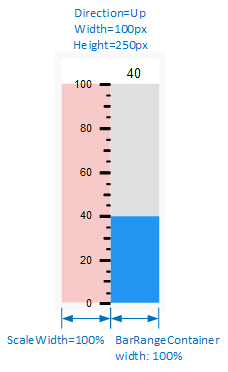
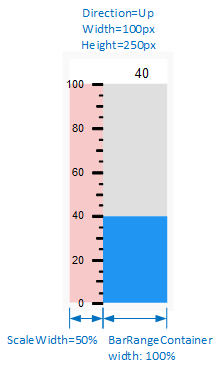
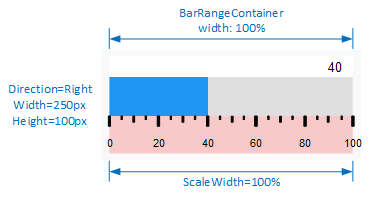
Standardmäßig ist diese Eigenschaft auf 100 % eingestellt, genauso wie die Breite des Balkens (BarWidth). Bei ScaleWidth = 100 % ist die Skala (Scale) genauso breit wie der Balken (BarRangeContainer), bei ScaleHeight = 50 % halb so breit, bei ScaleHeight = 200 % doppelt so breit etc.
-
In den folgenden Grafiken wird das Element "Scale" zur besseren Sichtbarkeit mit rosafarbenem Hintergrund dargestellt.
|
|
|
|
ScaleWidth bei senkrechter Ausrichtung des Steuerelements "Bar" |
|
|
|
|
|
ScaleWidth bei waagerechter Ausrichtung des Steuerelements "Bar" |
|
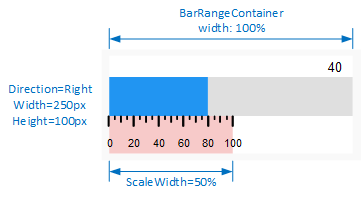
-
Die Länge der Skalenstriche und der Abstand der Skalenwerte zu den Skalenstrichen werden durch die Eigenschaft "ScaleWidth" nicht beeinflusst. Dafür gibt es die Eigenschaften "MajorTicksLength" u. a. sowie "MajorLabelsOffset".
ScaleRadius
Legt den Radius für den Kreis fest, an dessen Innen- bzw. Außenseite die runde Skala dargestellt wird. Standardmäßig ist "ScaleRadius" auf 100 % eingestellt, d. h. der Kreis wird maximal groß im Steuerelement dargestellt. Wird in der Eigenschaft eine Zahl ohne Prozentzeichen angegeben, dann wird dies als ein Angabe in Pixel interpretiert. Ob die Skala an der Innenseite oder Außenseite des Kreises dargestellt wird, legt die Eigenschaft "ScalePlacement" fest.
ShowScale
Legt fest, ob die Skala angezeigt werden soll.
ShowScaleBaseLine
Zeigt bei gerader Skala eine Linie an, bei runder Skala einen Kreisbogen, an der bzw. dem die Skalenstriche liegen.
Betrifft diese Steuerelemente: