Text
Darstellung eines Textes im Steuerelement, teilweise gesteuert durch einen Variablenwert.
Der Text wird innerhalb der grafischen Darstellung des Steuerelementes angezeigt, z. B. im Bereich einer Schaltfläche. Der Text kann als Konstante im Steuerelement definiert werden oder aus der Sprachumschaltung von EASY UI Designer bezogen werden. Unterstützt das Steuerelement auch die Anbindung an eine Prozessvariable, so kann der Text alternativ aus der Variablendefinition bezogen werden. Auch dieser ist dann sprachumschaltbar.
Der Text wird in einer Textanzeige (Element "Text") dargestellt.
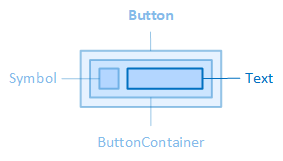
Das Element "Text" ist zum Beispiel im Steuerelement "Button" enthalten.
Die Quelle, das Layout, die Darstellung, der Absatz und die Schrift des Textes können über die Eigenschaften der Kategorie "Text" des Steuerelements konfiguriert werden, die Farben des Textes über die Eigenschaften der Kategorie "Colors".
Texteigenschaften für Unterelemente
Enthält das Steuerelement ein Unterelement, welches einen Text anzeigen kann, dann sind die Eigenschaften für die Konfiguration des Textes in der Kategorie zu finden, welche die Bezeichnung des Unterelements als Namen hat. Die Eigenschaften für den Text des Unterelements enthalten ebenfalls die Bezeichnung des Unterelements in ihrem Namen.
Beispiel: Das Steuerelement DropDownBox verfügt über ein Eingabefeld (Unterelement "Input"). Im Eingabefeld kann ein Text anzeigt werden. Die DropDownBox beinhaltet daher in der Kategorie "Input" Eigenschaften zur Konfiguration des Textes. Die Bezeichnung "Input" ist in der Bezeichnung dieser Eigenschaften enthalten, z. B. "InputText". "InputText" legt den sprachunabhängigen Text für das Eingabefeld fest, hat also die gleiche Bedeutung wie die Eigenschaft "Text".
Folgende Eigenschaften legen den Text selbst bzw. die Textquelle fest:
Verwenden Sie diese Eigenschaft, wenn die Beschriftung sprachunabhängig ist, z. B. ein Name oder eine Kurzbezeichnung.
-
Einige Steuerelemente mit Variablenanbindung können abhängig vom Variablenwert unterschiedliche Texte darstellen. Ist der Wert der Variable false, wird der Text der Eigenschaft "TextOff" angezeigt, bei dem Wert true der Text der Eigenschaft "TextOn".
LocalizableText (LocalizableTextOff/LocalizableTextOn)
Soll die Beschriftung sprachabhängig sein, kann hier über die Schaltfläche
 der Textauswahldialog geöffnet werden. Hierdurch wird die Verbindung
zu einer EASY UI Designer Textdefinition
hergestellt. Die Eigenschaft speichert dann den vollständigen Namen der
Textdefinition.
-
Die Anmerkung für "TextOff/TextOn" gilt entsprechend für "LocalizableTextOff/LocalizableTextOn".
-
Die Eigenschaft "LocalizableText" hat gegenüber der Eigenschaft "Text" Priorität.
UseVariableText
Unterstützt das Steuerelement die Anbindung an eine Prozessvariable, steht diese Eigenschaft zur Verfügung. Ist die Option aktiviert, so wird der Text aus dem Parameter Text der Variablendefinition bezogen.
-
Die Eigenschaft "UseVariableText" hat gegenüber den Eigenschaften "LocalizableText" und "Text" Priorität. Ist also die Eigenschaft "UseVariableText" aktiviert, dann stellen Sie sicher, dass die Variablendefinition einen Text bzw. einen Verweis auf einen lokalisierbaren Text im Parameter "Text" enthält.
Verwenden Sie nur eine der Eigenschaften für die Textquelle, damit diese für Sie eindeutig erkennbar ist.
Das Layout der Textanzeige kann über folgende Eigenschaften konfiguriert werden:
TextHeight
Legt die Höhe der Textanzeige fest.
TextMargin
Legt die äußeren Abstände der Textanzeige fest, d. h. zwischen dem Rand der Textanzeige und ihrem übergeordneten oder benachbarten Element.
TextPadding
Legt die inneren Abstände der Textanzeige fest, d. h. zwischen dem Rand der Textanzeige und ihrem Inhalt, also dem eigentlichen Text.
TextPosition
Legt die Position der Textanzeige und ggf. des Symbols im Steuerelement fest.
-
Für das Steuerelement Switch legen die Werte Left, Top, Right und Bottom die Position des Textes relativ zur Beschriftung (Label) fest.
-
Left
Die Textanzeige und das Symbol werden links im Steuerelement positioniert.
-
Top
Die Textanzeige und das Symbol werden oben im Steuerelement positioniert.
-
Right
Die Textanzeige und das Symbol werden rechts im Steuerelement positioniert.
-
Bottom
Die Textanzeige und das Symbol werden unten im Steuerelement positioniert.
-
Center
Die Textanzeige und das Symbol werden mittig im Steuerelement positioniert.
TextWidth
Legt die Breite der Textanzeige fest.
Für die Darstellung des Textes stehen folgende Eigenschaften zur Verfügung:
Legt fest, ob der Text angezeigt werden soll.
Zeilenumbrüche, Zeilenhöhe und Textausrichtung der Textanzeige werden über folgende Eigenschaften konfiguriert:
LineClamp
Gibt die Anzahl der Zeilen für den Text an, falls der Text länger ist als das Steuerelement breit. Die Eigenschaft hat nur eine Wirkung, wenn die Eigenschaft "TextWrapping" auf "WrapWithLineClamp" eingestellt ist. Zeilenumbrüche werden anstelle von Leerzeichen im Text eingefügt, d. h. innerhalb eines Wortes wird nicht umgebrochen.
LineHeight
Legt die Höhe der Textzeile(n) fest. Siehe auch CSS-Referenz: line-height
Legt die horizontale Ausrichtung des Textes innerhalb der Textanzeige fest. Siehe auch CSS-Referenz: text-align
TextTrimming
Legt fest, wie der Text gekürzt wird, wenn er länger ist als die Textanzeige breit.
-
Clip
Der überschüssige Text wird abgeschnitten.
-
Ellipsis
Der überschüssige Text wird durch eine Ellipse (…) abgekürzt (Standardeinstellung).
-
Overflow
Der Text wird angezeigt und ragt eventuell über den Rand des Steuerelements hinaus.
TextWrapping
Legt fest, ob und wie der Text umgebrochen wird.
-
NoWrap
Kein Zeilenumbruch, der Text wird in einer Zeile dargestellt. Ist der Text länger als die Breite des Steuerelements, dann wird der überschüssige Text je nach Einstellung in der Eigenschaft "TextTrimming" entweder abgeschnitten, durch eine Ellipse abgekürzt oder ragt über den Rand des Steuerelements hinaus.
-
Wrap
Ist der Text länger als das Steuerelement breit, dann wird der Text mehrzeilig dargestellt. Zeilenumbrüche werden am jeweiligen Zeilenende nach einem Leerzeichen oder einem Bindestrich automatisch eingefügt.
-
Ist die Breite des Steuerelements (Eigenschaft "Width") auf auto eingestellt, dann passt sich die Breite des Steuerelements der Textlänge so lange an, bis seine Breite durch die Breite des übergeordneten Containers begrenzt wird.
-
Ist die Höhe des Steuerelements kleiner als die Gesamthöhe der Zeilen, werden Zeilen eventuell abgeschnitten. Das Abschneiden der Zeilen wird im Steuerelement TextBlock dadurch verhindert, dass das Eigenschaftenfenster die Eigenschaft "Height" automatisch auf auto einstellt, sobald die Einstellung "Wrap" gewählt wird. Im Label geschieht dies nicht automatisch. Stellen Sie im Label die Eigenschaft "Height" bei Bedarf manuell auf auto ein.
-
-
WrapWithLineClamp
Ist der Text länger als das Steuerelement breit, dann wird der Text mehrzeilig dargestellt. Dabei wird der Text maximal so viele Zeilen enthalten wie in "LineClamp" angegeben ist. Zeilenumbrüche werden am jeweiligen Zeilenende nach einem Leerzeichen oder einem Bindestrich automatisch eingefügt. Ist überschüssiger Text vorhanden, dann wird am Ende der letzten Zeile eine Ellipse automatisch eingefügt. Die Ellipse wird unabhängig von der Einstellung in "TextTrimming" eingefügt.
-
Die Anmerkungen für "Wrap" gelten entsprechend für "WrapWithLineClamp".
-
-
WrapWithWordBreak
Ist der Text länger als das Steuerelement breit, dann wird der Text mehrzeilig dargestellt. Bei dieser Einstellung ist der Textumbruch auch innerhalb der Wörter erlaubt.
-
Die Anmerkungen für "Wrap" gelten entsprechend für "WrapWithWordBreak".
-
Die Schrift des Textes wird über folgende Eigenschaften konfiguriert:
FontClass
Legt die Schriftklasse des Textes fest.
-
Die Eigenschaft enthält eine Liste von Schriftklassen, aus denen eine ausgewählt werden kann. Die Einstellungen werden aus einer CSS-Datei bezogen (fontclasses.css), die im Ordner resourcesWtypography im Client-Projektverzeichnis zu finden ist.
FontFamily
Legt die Schriftart des Textes fest. Siehe auch CSS-Referenz: font-family
FontSize
Legt die Schriftgröße des Textes fest. Siehe auch CSS-Referenz: font-size
FontStyle
Legt den Schriftstil des Textes fest. Siehe auch CSS-Referenz: font-style
FontWeight
Legt fest, wie dick oder dünn die Buchstaben des Textes dargestellt werden sollen. Siehe auch CSS-Referenz: font-weight
LetterSpacing
Vergrößert oder verkleinert den Abstand zwischen einzelnen Buchstaben. Siehe auch CSS-Referenz: letter-spacing
TextContrast
Legt fest, wie hell die Textschrift dargestellt werden soll, von 1 (undurchsichtig, Standardeinstellung) über 0,5 (halb durchsichtig) bis 0 (komplett durchsichtig). Siehe auch CSS-Referenz: opacity
Uppercase
Legt fest, ob der Text in Großbuchstaben dargestellt wird. Siehe auch CSS-Referenz: text-transform
Verwandte Themen:
Betrifft diese Steuerelemente:
Button, DropDownBoxItem, Key, Label, StateIndicator, StateIndicatorItem, Switch, TabButton, TextBlock, ToggleButton