Schritt 2: Kinematik auswählen und konfigurieren
Generelle Vorgehensweise:
- Die gewünschte Kinematik auswählen (in diesem Beispiel die Deltakinematik "Delta3_3dof").
- Hierzu im Kontextmenü des Gerätebaumknotens "AxesGroups" den Befehl Gerät anhängen... ausführen und im Dialogfeld Gerät anhängen die entsprechende Kinematik auswählen.
- Die virtuellen Hauptachsen Axis_X, Axis_Y und Axis_Z werden automatisch mit eingefügt. Die Achsen repräsentieren das Maschinenkoordinatensystem (MCS).
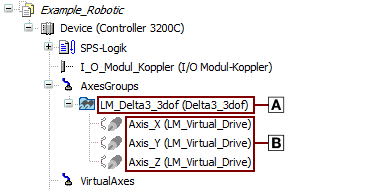
 Kinematik-Achsgruppe
 Virtuelle Hauptachsen
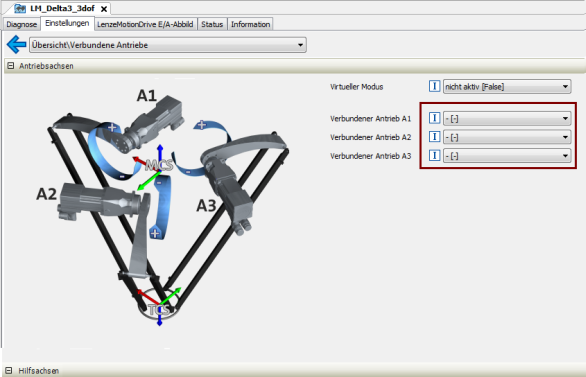
- Die Antriebsachsen der eingefügten Kinematik-Achsgruppe mit den reale Achsen verknüpfen.
- Hierzu in der Geräte-Ansicht auf die Kinematik-Achsgruppe (hier: "LM_Delta3_3dof") doppelklicken, um dessen Einstellungen zu öffnen.
- Anschließen auf der Registerkarte Übersicht / Verbundene Antriebe die gewünschte Zuordnung vornehmen:
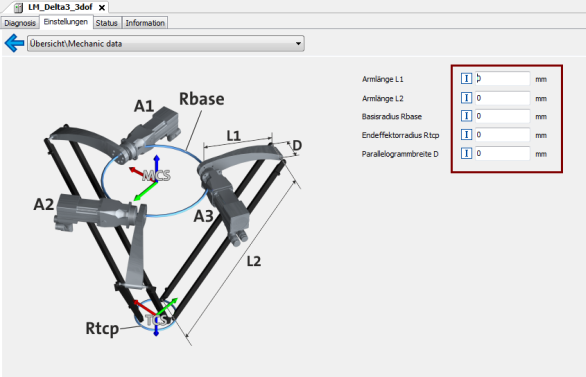
- Maschinenparameter (Maschinenabmessungen der Kinematik) einstellen.
- Auf der Registerkarte Übersicht / Mechanikdaten die entsprechenden Einstellungen vornehmen:
- Für die Antriebe erfolgen diese Einstellungen auf der jeweiligen Registerkarte Übersicht / Basiseinstellungen zum Antrieb (z. B. Drive_1). Für die kartesischen Hauptachsen erfolgen diese Einstellungen auf der Registerkarte Übersicht / Basiseinstellungen zur jeweiligen virtuellen Hauptachse (z. B. Axis_X).

|
Hinweis!
Es wird dringend empfohlen, keine Bewegungen ohne vorherige Parametrierung der antriebsseitigen und kartesischen Softwareendlagen zu starten. In allen Achsen müssen sinnvolle Begrenzungen für maximale Geschwindigkeiten und Beschleunigungen eingestellt sein. |
-
Das Projekt speichern mit dem Menübefehl
Datei
 Projekt speichern/Projekt speichern unter...
Die Achsgruppe ist nun fertig konfiguriert und kann im PLC Programm z. B. über den FB L_MC4P_AxesGroupBasicControl in Betrieb genommen werden. Dieser FB fasst die notwendigen Funktionalitäten für die Inbetriebnahme einer Achsgruppe zusammen.

 Tipp!
Die generelle Vorgehensweise zum Einbinden eines Funktionsbausteins inklusive zugehöriger Visualisierung ist im Inbetriebnahmebeispiel "Einzelachse" beschrieben.
 Schritt 2: FB L_MC1P_AxisBasicControl in das Projekt einbinden