Schritt 3: FB L_MC4PAxesGroupBasicControl und Achsgruppenvisualisierung einbinden
-
Gehen Sie genauso zum Einbindung des FBs
L_MC4P_AxesGroupBasicControl
vor wie in in einem Beispiel zum Einbinden eines FBs und einer Bausteinvisualisierung beschrieben:
 Schritt 2: FB L_MC1P_AxisBasicControl in das Projekt einbinden
.
- Erlauben Sie die Bedienung des FBs über die Visualisierung mit dem FB-Eingang xEnableInternalControl
- Fügen Sie der Visualisierungseite des FBs L_MC4P_AxesGroupBasicControl einen weiteren Frame für die Visualisierung der Kinematik hinzu.
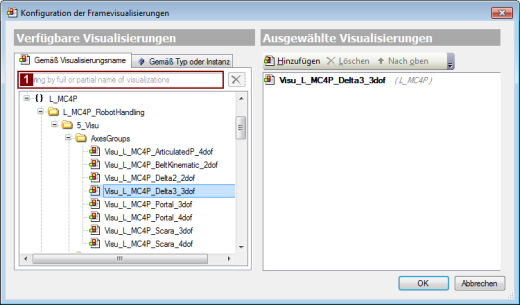
- Wählen Sie das entsprechende Template aus (in diesem Beispiel: Visu_LMC4P_Delta3_3dof )
Tipp: Filtern Sie die Auswahlliste durch Eingabe des Namens im Feld
 .
.
- Verbinden Sie das Visualisierungstemplate mit der Achsgruppe.
- Die Eigenschaft m_Input_AxesGroupRef auf den Namen der Achsgruppe (hier: LM_Delta3_3dof ) setzen, z. B. über die Eingabehilfe:

-
Das Projekt auf eine Steuerung übertragen und starten,
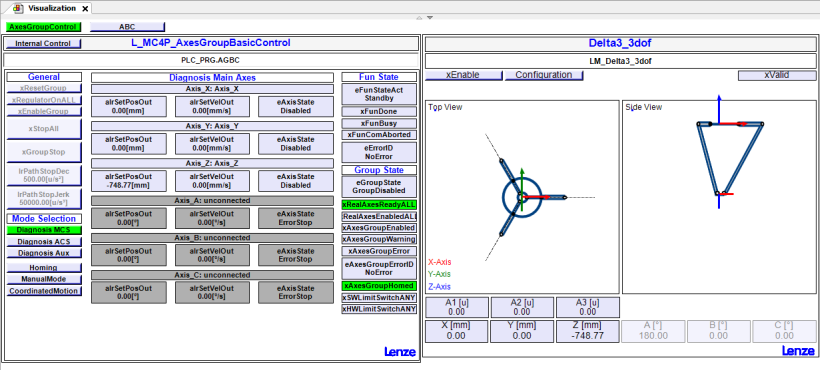
siehe hierzu - Die gesamte Frame-Visualisierung zeigt die folgende Darstellung:
(Ansicht im Online-Modus bei gestarteter Applikation)