Steuerelement (de-)aktivieren mit einem VariableTrigger
Dieses Beispiel zeigt, wie ein Steuerelement abhängig vom Wert einer Variablen mit Hilfe eines Triggers (VariableTrigger) und einer Action (SetPropertyAction) aktiviert und deaktiviert werden kann.
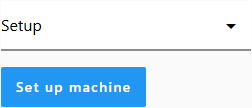
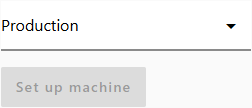
Angenommen, Sie wollen eine Schaltfläche abhängig vom Maschinenstatus für die Nutzung freischalten (aktivieren) oder sperren (deaktivieren). Ist die Maschine im Produktionsmodus (sie füllt z. B. ein bestimmtes Getränk in Flaschen ab), dann soll die Schaltfläche deaktiviert sein. Ist die Maschine im Einstellungsmodus (sie soll z. B. auf eine neue Flaschengröße umgestellt werden), dann soll die Schaltfläche aktiviert sein.
Umsetzung in der Applikation
-
Um dieses Beispielszenario umzusetzen, führen Sie folgende Schritte aus:
-
Starten Sie EASY UI Designer und erstellen Sie ein neues Projekt.
-
Legen Sie eine neue interne Variable an, die den Maschinenstatus steuert.
In einem realistischen Szenario würden Sie eine Prozessvariable aus der Steuerung verwenden.-
Expandieren Sie im Projektexplorer die Knoten [Projektname]_Server > Variablen > Kanäle und doppelklicken Sie auf den Knoten Intern, um den Tabelleneditor für Variablen zu öffnen.
-
Um eine neue numerische Variable anzulegen, klicken Sie mit der rechten Maustaste auf den Tabelleneditor und wählen Sie Neu aus dem Kontextmenü.
-
-
Expandieren Sie im Projektexplorer die Knoten [Projektname]_Client > Design > pages und öffnen Sie Page1.html im Designer.
-
Platzieren Sie eine DropDownBox auf der Page im Designer und wählen Sie die soeben angelegte Variable in der Eigenschaft VariableName der DropDownBox aus.
-
Löschen Sie ein DropDownBoxItem in der Dokumentgliederung setzen Sie die Eigenschaften der übrigen DropDownBoxItems wie folgt:
Element Property Value 1st DropDownBoxItem Value
Text
0
Production
2nd DropDownBoxItem Value
Text
1
Setup
-
Platzieren Sie einen Button auf der Page legen Sie die Beschriftung wie folgt fest:
Property Value Text Set up machine
-
Fügen Sie dem Button einen VariableTrigger hinzu und konfigurieren Sie diesen wie folgt:
Property Value VariableName Variable1 VariableProperty Value
-
Fügen Sie dem Trigger eine SetPropertyAction hinzu und konfigurieren Sie diese über die Einstellungen unter Condition wie folgt:
 if Triggerwert == 1
then
set property Disabled
of target self
to else to 
-
Drücken Sie F5, um die Applikation zu testen.
Wenn Sie in der Applikation auf Page1 im Auswahlmenü den Eintrag Production auswählen, wird die Schaltfläche Set up machine deaktiviert und kann nicht bedient werden. Wenn Sie den Eintrag Setup wählen, wird der Button wieder aktiviert.
Verwandte Themen: