Trigger und Actions zum Steuerelement hinzufügen
EASY UI Designer beinhaltet Trigger und Actions, die Sie einem Steuerelement hinzufügen können, um eine Aktion auszulösen, wenn ein bestimmtes Ereignis auftritt, z. B. eine Variablenwert- oder eine Eigenschaftsänderung, ein Klick- oder ein anderes Ereignis. Diese Anleitung zeigt Ihnen, wie Sie einem Steuerelement einen Trigger und eine Action hinzufügen.
Die folgende Anleitung beschreibt das Hinzufügen mit Hilfe des Fenster Trigger und Actions.
-
So fügen Sie einen Trigger und eine Action zu einem Steuerelement hinzu:
-
Markieren Sie das Steuerelement im Designer, zu dem Sie einen Trigger und eine Action hinzufügen wollen.
-
Klicken Sie auf den Tab Trigger und Actions neben dem Tab Eigenschaften.
Im Standard-Fensterlayout der IDE werden die Fenster Trigger und Actions und Eigenschaften als Tabs auf der rechten Seite der IDE angezeigt. Wurde das Fenster Trigger und Actions geschlossen, können Sie es im Menüband über Ansicht > Trigger und Actions wieder einblenden. -
Wählen Sie den gewünschten Trigger aus der Auswahlliste oben im Fenster Trigger und Actions und klicken Sie auf das grüne Pluszeichen , um den Trigger zum Steuerelement hinzuzufügen.
Der Trigger erscheint unter der Auswahlliste. Weiter unten im Fenster sind die Eigenschaften des Triggers zu sehen. Im Fenster Dokumentgliederung erscheint neben dem markierten Steuerelement das Blitzsymbol .
-
Um dem Trigger eine Action hinzuzufügen, doppelklicken Sie auf Action hinzufügen... oder klicken Sie auf das grüne Pluszeichen
 in derselben Zeile.
Der Dialog Action hinzufügen erscheint.
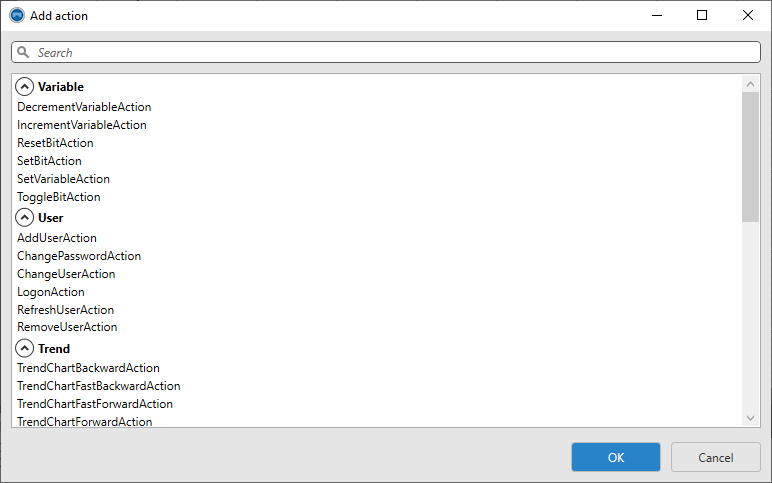
Dialog Action hinzufügen
-
Wählen Sie die gewünschte Action aus und bestätigen Sie mit OK.
Die Action erscheint unterhalb des Triggers. Weiter unten im Fenster sind die Eigenschaften der Action zu sehen.
-
Setzen sie die Eigenschaften der Action wie gewünscht.
Sie haben einen Trigger und eine Action zum Steuerelement hinzugefügt.
Verwandte Themen: