Symbolleiste
Die Symbolleiste des Editors der Kreuzreferenz enthält Funktionen zum Starten des Scanvorgangs, zum Anzeigen und Ausblenden der Details zu jedem Ergebnis sowie zum Navigieren zur jeweiligen Quelle. Diese Funktionen stehen auch im Kontextmenü zur Verfügung, wenn Sie mit der rechten Maustaste auf die Tabelle klicken. In der Symbolleiste sind zudem Schalter zum Filtern der Ergebnisse enthalten.
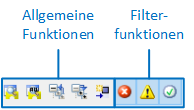
Symbolleiste des Editors der Kreuzreferenz
Die Symbolleiste enthält folgende allgemeine Funktionen. Diese Funktionen stehen Ihnen auch im Kontextmenü des Editors zur Verfügung.
|
|
Startet den Vergleich zwischen Definitionen der Projektdatei und der Applikation. Bei dieser Funktion werden nur die Dateien gescannt, die sich seit dem letzten Scan geändert haben. |
|
|
Startet den Vergleich zwischen Definitionen der Projektdatei und der Applikation. Bei dieser Funktion werden alle Dateien gescannt, d. h. auch die, die sich seit dem letzten Scan nicht geändert haben. |
|
|
Alle Knoten schließen Blendet die Details zu allen Ergebnissen in der Tabelle aus. |
|
|
Alle Knoten öffnen Blendet die Details zu allen Ergebnissen in der Tabelle ein. |
|
|
Definition anzeigen Öffnet die Quelle, in der die Bindung oder die Definition verwendet wird (Spalte "Verwendet in"), im entsprechenden Editor. |


Die Symbolleiste enthält folgende Filterfunktionen:
|
|
Fehler anzeigen Wird der Schalter aktiviert, zeigt die Tabelle nur Ergebnisse mit dem Status "Fehler" an. |
|
|
Warnungen anzeigen Wird der Schalter aktiviert, zeigt die Tabelle nur Ergebnisse mit dem Status "Warnung" an. Der Filter für Warnungen ist für Variablen und Texte in der Symbolleiste standardmäßig ausgeblendet. Auch in der Statusleiste werden Warnungen für Variablen und Texte nicht gezählt. Wollen Sie den Filter für Warnungen für Variablen und Texte verwenden und die Anzahl der Warnungen in der Statusleiste angezeigt bekommen, können Sie dies im Dialog Optionen einstellen. Expandieren Sie dazu den Knoten Entwicklungsumgebung im Dialog, wählen Sie die Ansicht "Kreuzreferenz" aus und aktivieren Sie die Optionen "Variable definiert aber nicht verwendet" und "Lokalisierter Text definiert aber nicht verwendet". |
|
|
Korrekte Verwendungen anzeigen Wird der Schalter aktiviert, zeigt die Tabelle nur Ergebnisse mit dem Status Korrekt an. |
|
|
Info Dieser Status betrifft nur Bindungen. Beim Scannen wird nach geschweiften Klammern in den XAML-Dateien gesucht und die Treffer in der Tabelle ausgegeben. Beim Status Info lässt sich nicht automatisch ermitteln, ob die Bindung korrekt ist. |
|
|
Systemtexte anzeigen Dieser Status betrifft nur Texte. Wird der Schalter aktiviert, werden Systemtexte in der Tabelle angezeigt. |


