Projekt zum Zielsystem übertragen
Sie können ein Projekt aus der Entwicklungsumgebung mit Hilfe des Zielgerätemanagers zum Zielsystem übertragen.
Um den Zielgerätemanager zu öffnen, öffnen Sie das gewünschte Projekt in der IDE und wählen Sie Projekt > Zielgerätemanager im Menüband.
Der Zielgerätemanager wird auf einem Tab in der Mitte der EASY UI Designer Entwicklungsumgebung angezeigt. Im Menüband stehen die allgemeinen Funktionen des Zielgerätemanagers zur Verfügung.
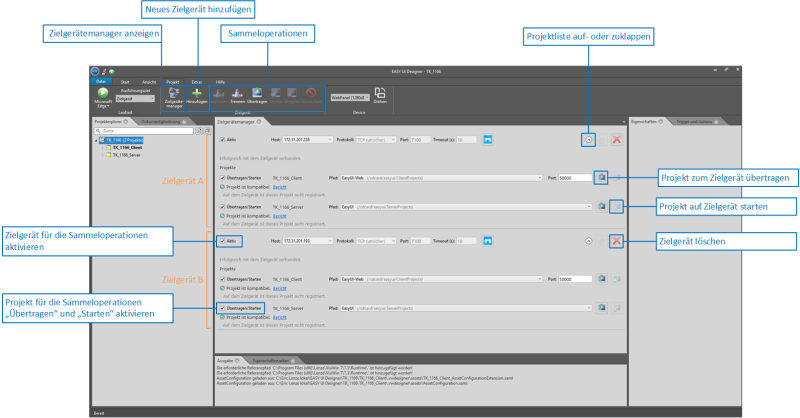
Zielgerätemanager
Der Zielgerätemanager unterstützt Sie bei folgenden Aufgaben:
-
Zielgerät hinzufügen
-
Verbindung konfigurieren
-
Verbindung herstellen
-
Projekt prüfen
-
Projekt übertragen
-
Projekt auf dem Zielsystem starten und stoppen
-
Projekt aktualisieren
Softwarevoraussetzungen auf dem Zielsystem
Damit ein Projekt auf das Zielsystem übertragen und dort ausgeführt werden kann, muss folgende Software auf dem Zielsystem installiert sein:
|
Software |
Anmerkungen |
|---|---|
|
FAST UI Laufzeit |
|
|
Server Manager |
|
|
VisiWin(.NET) Treiber/OPC(-UA)-Server |
|
Zielgerät hinzufügen
Wenn Sie in der IDE für ein Projekt den Zielgerätemanager zum ersten Mal öffnen, ist ein Zielgerät bereits angelegt. Sie müssen zunächst einige Information zu diesem Zielgerät angeben (siehe Zielgerät konfigurieren), ehe Sie eine Verbindung herstellen können.
Um ein weiteres Zielgerät anzulegen, klicken Sie auf die Schaltfläche  Hinzufügen im Menüband.
Um ein vorhandenes Zielgerät zu löschen, klicken Sie auf die Schaltfläche  im
Zielgerätemanager.
im
Zielgerätemanager.
Verbindung konfigurieren
Legen Sie folgende Einstellungen zum Zielgerät fest:
Aktiv
Legt fest, ob das Zielgerät an den Sammeloperationen Verbinden, Trennen, Übertragen, Starten, Stoppen und Abbrechen teilnimmt.
Geben Sie hier die IP-Adresse des Zielgeräts ein.
Protokoll
Legt das Protokoll für die Verbindung zum Zielgerät fest.
TCP (unsicher)
Unverschlüsselte Kommunikation über TCP (Standardeinstellung). Funktioniert der Verbindungsaufbau über TCP (unsicher) und den angegebenen Port nicht, dann wird automatisch versucht, eine Kommunikation über TCP/SSL und den dazugehörigen Port herzustellen.
TCP/SSL
Verschlüsselte Kommunikation über TCP. Funktioniert der Verbindungsaufbau über TCP/SSL und den angegebenen Port nicht, dann wird automatisch versucht, eine Kommunikation über TCP (unsicher) und den dazugehörigen Port herzustellen.
Legt den Port fest, auf den der Server Manager horcht.
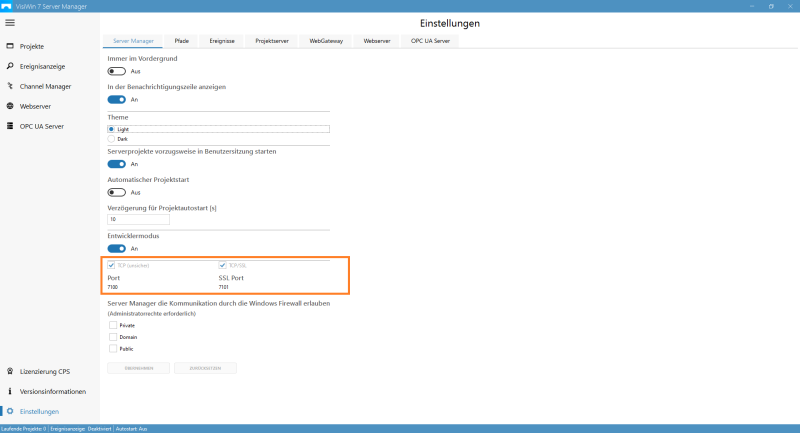
Protokoll- und Porteinstellungen des Server Managers
Zeigt an, nach wie vielen Sekunden der Verbindungsversuch abgebrochen wird, wenn das Zielsystem nicht erreicht wird.
 Server Manager des Zielgeräts öffnen
Diese Schaltfläche erlaubt den entfernten Zugriff auf den Server Manager des verbundenen Zielgeräts, um z. B. Ports oder Pfade zu überprüfen und zu ändern. In der Titelleiste des entfernten Server Managers erscheint in Klammern die Netzwerkadresse des Zielgeräts, bestehend aus IP-Adresse und Port, um eine Verwechselung mit dem lokalen Server Manager zu vermeiden.
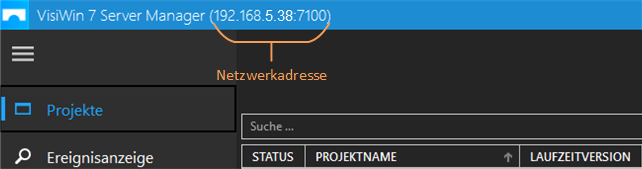
Server Manager des verbundenen Zielgeräts mit Netzwerkadresse in der Titelleiste
Authentifizierung
Bei der Verbindung zwischen dem »EASY UI Designer« und der Steuerung erfolgt eine Authentifizierung über die Eingabe von Benutzername und Passwort. Diese Sicherheitsabfrage ist aktiv, wenn im EASY UI Projekt die Benutzerverwaltung aktiviert wurde und im zugehörigen PLC-Projekt mindestens ein Benutzer mit Administratorrechten angelegt ist.
Die Aktivierung der Benutzerverwaltung kann entweder direkt bei der Projekterstellung erfolgen oder nachträglich über den Projektkonfigurator. Um die Benutzerverwaltung nachträglich zu aktivieren, öffnen Sie den Projektkonfigurator und wählen Sie die Option Projekt bearbeiten. Dort lässt sich die Benutzerverwaltung aktivieren und konfigurieren.
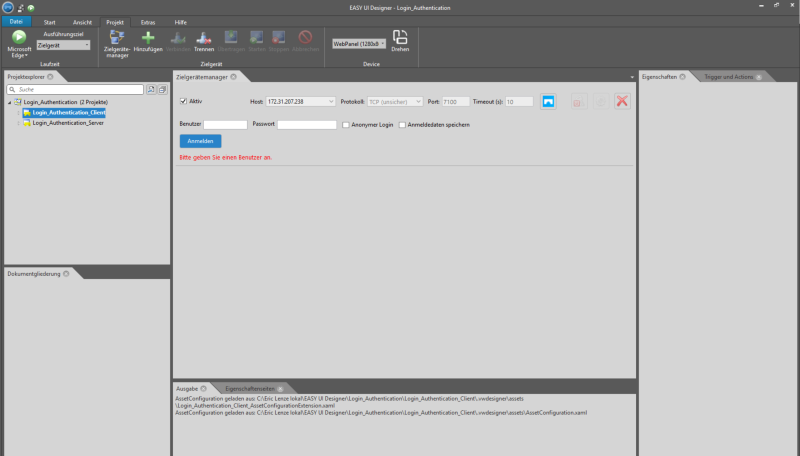
Authentifizierung im Zielgerätemanager
Verbindung herstellen
Um die Verbindung zu einem Zielgerät herzustellen, haben Sie folgende Möglichkeiten:
-
Um ein einzelnes Zielgerät zu verbinden, geben Sie unter Host die IP-Adresse des Zielsystems ein und drücken Sie Enter.
-
Um alle ausgewählten (
 Aktiv) Zielgeräte zu verbinden, klicken Sie auf die Schaltfläche Verbinden im Menüband.
Konnte die Verbindung zum Zielgerät hergestellt werden, erscheint die Meldung Erfolgreich mit dem Zielgerät verbunden und die gerade in der IDE geöffneten Projekte werden unterhalb der Meldung aufgelistet.
Projekt prüfen
Ist die Verbindung zu einem Zielgerät hergestellt worden, wird das Projekt/die Projekte der aktuell in der IDE geöffneten Projektmappe im Zielgerätemanager unter Projekte aufgeführt.
Legen Sie folgende Einstellungen zu einem Projekt fest:
Übertragen/Starten
Legt fest, ob das Projekt an den Sammeloperationen Übertragen und Starten teilnimmt.
Projektname
Name des zu übertragenden Projektes. Der Name kann nicht geändert werden.
Pfad
Legt das Verzeichnis auf dem Zielgerät fest, in das die zu übertragenden Dateien kopiert werden.
Port
HTTP-Port, der für die Kommunikation zwischen Webserver und Webclient verwendet wird.
Kompatibilität
Jedes Projekt wird automatisch auf Kompatibilität mit dem Zielsystem geprüft. Das Ergebnis der Prüfung erscheint im Bereich unter dem Projektnamen als Text (Projekt ist kompatibel/Projekt ist nicht kompatibel).
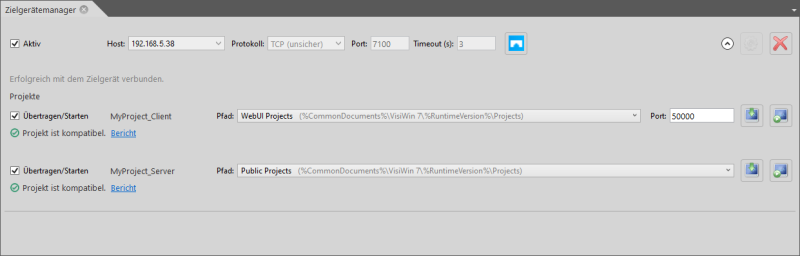
Die Projekte sind mit dem Zielsystem kompatibel und zur Übertragung bereit.
Genauere Informationen zur Kompatibilitätsprüfung können Sie sich ansehen, wenn Sie auf Bericht klicken. Dies ist insbesondere dann hilfreich, wenn das Projekt als nicht kompatibel gekennzeichnet wurde.
Inkompatible Projekte können standardmäßig nicht übertragen werden. Die Schaltfläche Projekt übertragen ist dann für ein inkompatibles Projekt deaktiviert und auch über die Sammeloperation Übertragen werden inkompatible Projekte nicht transferiert.
Sie können ein Projekt trotz Inkompatibilität mit dem Zielgerät übertragen, z. B. wenn Sie Laufzeit auf dem einem Zielgerät erst später aktualisieren wollen. Aktivieren Sie im Dialog Optionen unter Projekttransfer > Kompatibilitätsprüfung die Option Den Button "Übertragung freigeben" anzeigen. Wenn Sie im Zielgerätemanager den Bericht für das Projekt öffnen und auf Übertragung freigeben klicken, können Sie das Projekt einzeln über die Schaltfläche Projekt übertragen oder über die Sammeloperation Übertragen transferieren.
Die Kompatibilitätsprüfung berücksichtigt folgende Merkmale (Prüfelemente):
UI-Typ
Prüft, ob der UI-Typ des Clientprojekts vom Zielsystem unterstützt wird. Wird nur bei Projekten vom Typ Client geprüft.
Projekttyp
Prüft, ob der Projekttyp vom Zielsystem unterstützt wird. Wird nur bei Projekten vom Typ Client geprüft.
Laufzeitversion
Prüft, ob die Laufzeit, für die das Projekt entwickelt wurde, in der passenden Version auf dem Zielsystem vorhanden ist. Weicht die Laufzeitversion des Projekts von der auf dem Zielgerät installierten Laufzeitversion ab, wird das Projekt als inkompatibel markiert. Wird nur bei Projekten vom Typ Server geprüft.
Projektdateiversion
Prüft, ob die Projektdateiversion vom Zielsystem unterstützt wird.Wird nur bei Projekten vom Typ Server geprüft.
Gerätetyp
Prüft, ob der im Projekt angegebene Gerätetyp zum Zielgerät passt.
Projekt übertragen
Bevor der Zielgerätemanager die eigentliche Übertragung startet, wird zunächst die Projektmappe erstellt, d. h. das Projekt/die Projekte werden kompiliert (Standardeinstellung).
Vor der Übertragung wird eine Metadatendatei (*.metadata) erzeugt, die die zu übertragenden Dateien (z. B. DLLs) mit dem Zeitpunkt ihrer jeweiligen letzten Änderung auflistet. Die Metadatendatei wird im Ausgabeverzeichnis abgelegt und mit den anderen Dateien übertragen. Sie dient dazu, bei einer erneuten Übertragung die bereits vorhandenen und nicht geänderten Dateien von der Übertragung auszuschließen, um die Datenmenge beim Transfer zu minimieren.
Folgende Dateien werden übertragen:
-
Projektdateien: *.exe, *.vw7 u. a.
-
Dateien im Ausgabeverzeichnis (in der Regel bin/debug)
-
Ggf. Ordner Content und sein gesamter Inhalt, ausgenommen *.pdb-Dateien. Der Content-Ordner wird automatisch angelegt, z. B. wenn in Projekten der Laufzeitversion 7.3 die Option Die Texte pro Sprache in einer separaten Datei speichern aktiviert wurde.
Um die Übertragung zu starten, haben Sie folgende Möglichkeiten:
-
Um ein einzelnes Projekt zu übertragen, klicken Sie auf die Schaltfläche Projekt übertragen hinter dem angezeigten Pfad.
-
Um alle selektierten (
Übertragen/Starten) Projekte zu übertragen, klicken Sie auf die Schaltfläche Übertragen im Menüband.
Nach einer erfolgreichen Übertragung erscheint die Meldung Projekt erfolgreich übertragen.
Projekt auf dem Zielsystem starten und stoppen
Nach dem Übertragen können Sie die Projekte auf dem Zielgerät vom Entwicklungsrechner aus starten.
Um Projekte zu starten und zu stoppen, haben Sie folgende Möglichkeiten:
-
Um ein einzelnes Projekt zu starten/stoppen, klicken Sie auf die Schaltfläche Projekt starten oder stoppen hinter dem angezeigten Pfad.
-
Um mehrere Projekte zu starten/stoppen, klicken Sie auf die Schaltfläche Starten/Stoppen im Menüband. Dies startet/stoppt alle Projekte, die für diese Sammeloperation aktiviert wurden ( Übertragen/Starten).
Projekt aktualisieren
Haben Sie an Ihrem Projekt weitergearbeitet und wollen das aktualisierte Projekt auf das Zielgerät übertragen, dann gehen Sie, wenn das Zielgerät bereits konfiguriert und verbunden ist, wie in Abschnitt Projekt übertragen vor.
Beim Aktualisieren werden nur die Dateien übertragen, die sich seit dem letzten Übertragen geändert haben oder neu hinzugekommen sind (siehe Metadatendatei).
Die Projektdatei (*.vw7) wird jedes Mal übertragen und überschreibt die bereits vorhandene.