Bedienoberfläche
Dieses Handbuch beschreibt die Bedienoberfläche der Entwicklungsumgebung.
Die »EASY UI Designer« Entwicklungsumgebung ist der Ausgangspunkt für die Entwicklung eines Projektes. Hier werden neue Projekte angelegt, entwickelt und zum Zielsystem übertragen.
Einen ersten Eindruck von der Arbeit mit der »EASY UI Designer« Entwicklungsumgebung erhalten Sie, indem Sie die Schritte im Abschnitt Schnelleinstieg praktisch durchführen.
Nachdem Sie »EASY UI Designer« gestartet und ein neues Projekt angelegt oder ein vorhandenes geöffnet haben, sieht die Entwicklungsumgebung so aus:
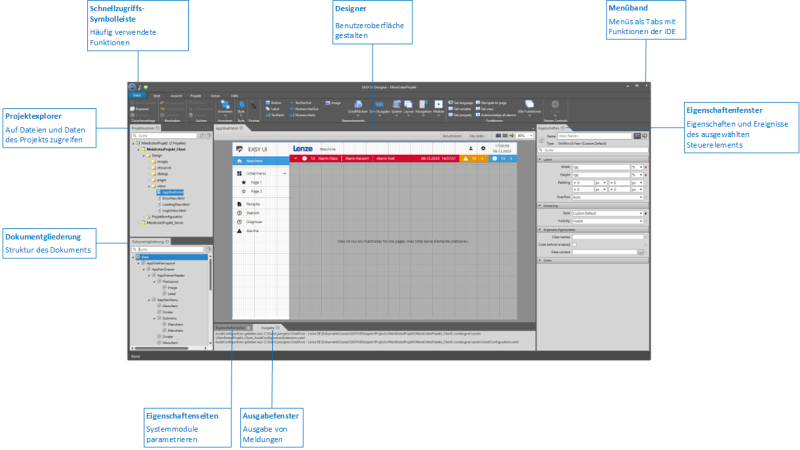
Die Bedienoberfläche enthält folgende Komponenten:
|
Die Schnellzugriffs-Symbolleiste bietet ausgewählte Funktionen als Symbole zum schnellen Zugriff an. |
|
|
Das Menüband gruppiert die Funktionen der IDE in Menüs und Gruppen. |
|
|
Der Projektexplorer bietet den Zugriff auf die Dateien und Daten des Projekts an. |
|
|
Im Designer werden die einzelnen Ansichten (Views oder Pages) des Visualisierungsprojekts bearbeitet. Der Designer wird geöffnet, wenn eine View oder Page aus dem Projektexplorer heraus geöffnet wird. |
|
|
Die Dokumentgliederung zeigt die Objektstruktur der im Designer aktiven View oder Page an. |
|
|
Im Eigenschaftenfenster können die Eigenschaften und Ereignisse des im Designer oder in der Dokumentgliederung markierten Steuerelements bearbeitet werden. |
|
| Im Tabelleneditor werden Definitionen der Systemmodule erstellt und bearbeitet. Der Tabelleneditor wird geöffnet, wenn eine Definition eines VisiWin Systemmoduls aus dem Projektexplorer heraus geöffnet wird. | |
|
Auf den Eigenschaftenseiten können Sie die Parameter der im Tabelleneditor oder im Projektexplorer ausgewählten Definition eines VisiWin Systemmoduls anzeigen und ändern. |
|
|
Ausgabe |
Das Ausgabefenster zeigt die aktuellen Meldungen des Entwicklungssystems an. Für Web UI Projekte können die Ausgaben des Designers im Dialog Optionen unter Web (HTML5) angepasst werden. |
Layout anpassen
Sie können das Layout der »EASY UI Designer« Entwicklungsumgebung individuell anpassen. Zum Beispiel können Sie Funktionen, die Sie häufig nutzen, auf der Symbolleiste für den Schnellzugriff platzieren, das Menüband für mehr Platz im Designer minimieren oder Fenster anders anordnen.
Zum Anpassen des Fensterlayouts der Entwicklungsumgebung haben Sie folgende Möglichkeiten:
Das Layout der Entwicklungsumgebung ist dauerhaft. Durch das Schließen und Wiederstarten der IDE bleibt das Layout erhalten, mit einer Ausnahme: Der Projektexplorer wird beim Öffnen eines Projekts in der Entwicklungsumgebung immer ebenfalls geöffnet. Um das Standard-Layout wie in der Grafik oben gezeigt wiederherzustellen, nutzen Sie die Funktion Fensterlayout zurücksetzen.
Verwandte Themen