Symbol:

Kategorie: Alarmmanager
Das Element ist eine vereinfachte Version der Alarmtabelle. Es visualisiert nur einen einzigen Alarm. In den Eigenschaften des Elements legen Sie fest, welche Informationen angezeigt werden. Sie definieren das Aussehen des Elements und die Variablen, die das Verhalten des Elements steuern.

|
Tipp |
|---|---|
|
Der Alarmbanner zeigt nur aktive Alarme an. Wenn der Alarm quittiert ist, verschwindet er aus dem Alarmbanner. |
|
|
Tipp |
|---|---|
|
Das Visualisierungselement Alarmbannere kann nicht in einer Visualisierung im POU-Pool eingefügt werden. |
|
|
Sind alle Elementeigenschaften verfügbar? |
|---|---|
|
Nur wenn Sie in der Eigenschaften die Option Erweitert oder den Filter Alle Kategorien aktiviert haben, stehen Ihnen alle Eigenschaften sichtbar zur Verfügung. |
|
Elementname |
Beispiel: |
|
Elementtyp |
Alarmbanner |
|
Datenquelle |
Wenn Sie eine ferne Alarmkonfiguration verwenden wollen, müssen Sie hier den Namen der Fernapplikation angeben. Wenn Sie nichts angeben, sollte die Alarmkonfiguration lokal aufzufinden sein. |
|
Alarmgruppen |
Öffnet den Dialog Auswahl Alarmgruppe, in dem Sie die Alarmgruppen definieren, die Sie darstellen wollen |
|||
|
Priorität von |
Kleinste Priorität, bei der Alarme angezeigt werden (0 bis 255) |
|||
|
Priorität bis |
Größte Priorität, bei der Alarme angezeigt werden (0 bis 255) |
|||
|
Alarmklassen |
Öffnet den Dialog Auswahl Alarmklasse, in dem Sie die Alarmklassen definieren, die Sie darstellen wollen |
|||
|
Filterkriterium |
Nur für Element Alarmbanner
|
|||
|
Filtern nach Latch 1 |
Die erzeugten Alarme (Historie und aktuell) können nach dem Inhalt der Latch-Variable 1, die in der Konfiguration der Alarmgruppe eingetragen ist, gefiltert werden. Ob die Filterung nach einem Stringwert oder einem numerischen Wert erfolgen soll, oder gar nicht, legen Sie über den Filtertyp fest.
|
|||
|
Filtern nach Zeitbereich |
Die erzeugten Alarme (remote, historisch, lokal) können für einen bestimmten Zeitbereich angezeigt werden.
|
Standardmäßig sind die Spalten [0] und [1] konfiguriert mit Zeitstempel und Meldungstext.

|
Anmerkung |
|---|---|
|
Animationen (dynamischer Text, Schriftartvariablen), Text und Tooltip werden nicht unterstützt. |
|
Neu erstellen |
Fügt eine weitere Spalte hinzu |
|||
|
Löschen |
Löscht die selektierte Spalte |
|||
|
Breite |
Breite der Spalte in Pixel |
|||
|
Datentyp |
Mögliche Informationen, die in der Spalte angezeigt werden können:
|
|||
|
Textausrichtung |
Ausrichtung des Spalteninhalts
|
|
|
Tipp |
|---|---|
|
Sie können programmatisch die lokale Zeitzone der Systemzeit auf die Weltzeit (UTC) umschalten. Wenn die Variable Bei der Anzeige von Datums- und Zeitwerten können Sie den zugehörigen Formatstring um die Zeitzonenkennung |
Die Position definiert die Lage und Größe des Elements im Fenster der Visualisierung. Sie bezieht sich auf ein kartesisches Koordinatensystem. Der Ursprung liegt in der oberen linken Fensterecke. Die positive horizontale X-Achse verläuft nach rechts. Die positive vertikale Y-Achse verläuft nach unten.
|
X |
X-Koordinate (in Pixel) der linken oberen Ecke des Elements Beispiel: |
|
Y |
Y-Koordinate (in Pixel) der linken oberen Ecke des Elements Beispiel: |
|
Breite |
Angabe in Pixel Beispiel: |
|
Höhe |
Angabe in Pixel Beispiel: |

Die Eigenschaften erhalten feste Werte für die Texteigenschaften und wirken auf die Texte, die in oder konfiguriert sind.
|
Schriftart |
Beispiel: Standard
|
|
Farbe Schriftart |
Beispiel: Schwarz
|
|
Transparenz |
Ganze Zahl (Wertebereich von Der Transparenzwert bestimmt die Durchsichtigkeit der zugehörigen Farbe.
|


|
Automatisches Umschalten |
|
|
Alle N Sekunden |
Zeitraum bis zum nächsten Weiterschalten Nur verfügbar, wenn Automatisches Weiterschalten aktiviert ist. |
|
Nächster Alarm |
Variable für das Weiterschalten zum nächsten Alarm Nur verfügbar, wenn Automatisches Weiterschalten deaktiviert ist. |
|
Vorhergehender Alarm |
Variable für das Weiterschalten zum vorangegangenen Alarm Nur verfügbar, wenn Automatisches Weiterschalten deaktiviert ist. |
|
Mehrere Alarme aktiv |
Variable, die den Wert |

Den Eigenschaften können IEC-Variablen zugewiesen werden, um die Position des Elements dynamisch zu steuern. Bezugspunkt ist die linke obere Ecke des Elements. Zur Laufzeit wird das Element als Ganzes bewegt.
|
Bewegung |
|||||
|
X |
Ein Erhöhen des Werts zur Laufzeit führt zu einer Bewegung nach rechts. |
||||
|
Y |
Ein Erhöhen des Werts zur Laufzeit führt zu einer Bewegung nach unten. |
||||
|
Rotation |
Variable (numerischer Datentyp) für den Drehwinkel (in Grad) Beispiel: Der Mittelpunkt des Elements rotiert um den Punkt in Zentrum. Dieser Rotationspunkt wird im Editor als Symbol Zur Laufzeit bleibt die Ausrichtung des Elements in Bezug zum Koordinatensystem der Visualisierung erhalten. Ein Erhöhen des Werts führt zu einer Rechtsdrehung. |
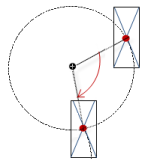
|
|||
|
Innere Rotation |
Variable (numerischer Datentyp) für den Drehwinkel (in Grad) Beispiel: Zur Laufzeit rotiert das Elements entsprechend dem Variablenwert um den Rotationspunkt in Zentrum. Zudem dreht die Ausrichtung des Elements bezüglich des Koordinatensystems der Visualisierung. Ein Erhöhen des Werts im Code bewirkt eine Rechtsdrehung. Der Rotationspunkt wird im Editor als Symbol
|
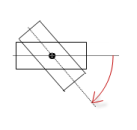
|
|||

|
|
Tipp |
|---|---|
|
Sie können die Variablen mit einer Einheitenumrechnung kombinieren. |
|
|
Tipp |
|---|---|
|
Die Eigenschaften X, Y, Rotation und Innere Rotation werden von der Funktionalität „Client-Animation“ unterstützt. |
Die Variablen steuern dynamisch das Verhalten des Elements.
|
Unsichtbarkeit |
Variable (
|
|
|
Tipp |
|---|---|
|
Die Eigenschaft Unsichtbarkeit wird von der Funktionalität „Client-Animation“ unterstützt. |
|
Die Eigenschaften enthalten feste Werte für die Koordinaten des Rotationspunkts. Der Rotationspunkt ist im Editor als Symbol
|
||||
|
X |
X-Koordinate des Rotationspunkts |
|||
|
Y |
Y-Koordinate des Rotationspunkts |
|
|
Tipp |
|---|---|
|
Diese Eigenschaften sind nur verfügbar, wenn Sie im Visualisierungmanager die Option Client-Animationen und Überlagerung systemeigener Elemente unterstützen aktiviert haben. |
|
Animationsdauer |
Vairable für die Dauer in Millisekunden, in der das Element eine Animation ausführt
Animierbare Eigenschaften:
Die animierte Bewegung wird ausgeführt, wenn mindestens ein Wert einer animierbaren Eigenschaft geändert wird. Die dann ausgeführte Bewegung ist nicht ruckartig, sondern wird reibungslos in der angegebenen Animationsdauer ausgeführt. Das Visualisierungselement fliegt die Sollposition an und rotiert dabei dynamisch. Die Übergänge sind fließend. |
|
In den Vordergrund bringen |
Variable (
Beispiel: |
|
|
Anmerkung |
|---|---|
|
Nur verfügbar, wenn eine Benutzerverwaltung für die Visualisierung eingerichtet ist. |
|
Schaltfläche Zugriffsrechte |
Öffnet den Dialog Zugriffsrechte. Dort können Sie die Zugriffsrechte für das Element ändern. Statusmeldungen:
|