Symbol:

Kategorie: Lampen/Schalter/Bilder
Das Element zeigt eines von 3 referenzierten Bildern. Durch eine Mausaktion wechselt das dargestellte Bild. Die Bilder definieren Sie in den Elementeigenschaften Bildeinstellungen, die Folgen von Mausaktionen in der Eigenschaft Elementverhalten.

|
Sind alle Elementeigenschaften verfügbar? |
|---|---|
|
Nur wenn Sie in der Eigenschaften die Option Erweitert oder den Filter Alle Kategorien aktiviert haben, stehen Ihnen alle Eigenschaften sichtbar zur Verfügung. |
|
Elementname |
Beispiel: |
|
Elementtyp |
Bildwechsler |
Die Position definiert die Lage und Größe des Elements im Fenster der Visualisierung. Sie bezieht sich auf ein kartesisches Koordinatensystem. Der Ursprung liegt in der oberen linken Fensterecke. Die positive horizontale X-Achse verläuft nach rechts. Die positive vertikale Y-Achse verläuft nach unten.
|
X |
X-Koordinate (in Pixel) der linken oberen Ecke des Elements Beispiel: |
|
Y |
Y-Koordinate (in Pixel) der linken oberen Ecke des Elements Beispiel: |
|
Breite |
Angabe in Pixel Beispiel: |
|
Höhe |
Angabe in Pixel Beispiel: |

|
Variable |
Variable ( Der Variablenwert ändert sich entsprechend der Benutzereingabe und ist abhängig von der Elementeigenschaft Elementverhalten. |
|
Bild, wenn "ein" |
ID eines bestimmten Bilds einer Bildersammlung Das Bild wird verwendet, wenn die Variable der Eigenschaft Variable den Wert
|
|||
|
Bild, wenn aus |
ID eines bestimmten Bilds einer Bildersammlung Das Bild wird verwendet, wenn die Variable der Eigenschaft Variable den Wert
|
|||
|
Bild, wenn "geschoben" |
Voraussetzung: Das Elementverhalten ist Bildumschalter ID eines bestimmten Bilds einer Bildersammlung Die Visualisierung zeigt zur Laufzeit das referenzierte Bild an, sobald auf dem Element eine Maustaste gedrückt wird.
|
|||
|
Transparenz |
|
|||
|
Transparenzfarbe |
Voraussetzung: Transparenz ist aktiviert Pixel des Bilds, die die Transparenzfarbe haben, werden transparent gezeichnet
|
|||
|
Skalierungsart |
Definiert, wie sich das Bild in den Elementrahmen einpasst
|
|||
|
Horizontale Ausrichtung |
Voraussetzung: Skalierungsart ist Isotropisch Horizontale Ausrichtung des Bilds innerhalb des Elementrahmens/Elements
|
|||
|
Vertikale Ausrichtung |
Voraussetzung: Skalierungsart ist Isotropisch Vertikale Ausrichtung des Bilds innerhalb des Elementsrahmens/Elements
|


|
Elementverhalten |
|
|
FALSE Tasten |
Voraussetzung: In der Eigenschaft Elementverhalten ist Bildtaster ausgewählt. |
|
Tooltip |
Zeichenfolge (ohne einfache Anführungszeichen) Beispiel: Der Text wird als Tooltip ausgegeben. Wenn im Text ein Platzhalter |
Der Wert in Blinkintervall gibt das Intervall in Millisekunden an, in dem das Element zwischen dem Bild für den eingeschalteten Zustand und dem Bild für den ausgeschalteten Zustand wechselt.
Voraussetzung: Die Visualisierung wird als ausgeführt und die Option Client-Animation mit Überlagerung systemeigener Elemente unterstützen im Visualisierungsmanager ist aktiviert. Nur in diesem Kontext kann das Element blinken.
Für weitere Informationen siehe: Gruppe: Allgemeine Einstellungen
|
Blinkintervall |
Blinkintervall in Millisekunden (ms) für die in Bildeinstellungen übergebenen Bilder Bei 0 (Voreinstellung) blinkt das Element nicht, sondern das Bild für den eingeschalteten Zustand (Eigenschaft Bild, wenn "ein") wird dauerhaft angezeigt.
|
|
Die Variablen steuern dynamisch das Verhalten des Elements.
|
Unsichtbarkeit |
Variable (
Beispiel: |
|
Eingaben deaktivieren |
Variable (
|
|
|
Tipp |
|---|---|
|
Die Eigenschaft Unsichtbarkeit wird von der Funktionalität „Client-Animation“ unterstützt. |
|
Die Eigenschaften enthalten feste Werte für die Koordinaten des Rotationspunkts. Der Rotationspunkt ist im Editor als Symbol
|
||||
|
X |
X-Koordinate des Rotationspunkts |
|||
|
Y |
Y-Koordinate des Rotationspunkts |

Die Eigenschaften enthalten IEC-Variablen, um die Position des Elements dynamisch zu steuern. Bezugspunkt ist die linke obere Ecke des Elements. Zur Laufzeit wird das Element als Ganzes bewegt.
|
Bewegung |
|||||
|
X |
Ein Erhöhen des Werts zur Laufzeit führt zu einer Bewegung nach rechts. |
||||
|
Y |
Ein Erhöhen des Werts zur Laufzeit führt zu einer Bewegung nach unten. |
||||
|
Rotation |
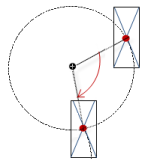
Variable (numerischer Datentyp) für den Drehwinkel in Grad Beispiel Der Mittelpunkt des Elements rotiert um den Punkt in Zentrum. Dieser Rotationspunkt wird im Editor als Symbol Zur Laufzeit bleibt die Ausrichtung des Elements in Bezug zum Koordinatensystem der Visualisierung erhalten. Ein Erhöhen des Werts führt zu einer Rechtsdrehung. |
|
|||
|
Skalierung |
Variable (ganzzahliger Datentyp), um eine zentrische Streckung zu bewirken Beispiel Bezugspunkt ist die Eigenschaft Zentrum. Der Wert |
||||
|
Innere Rotation |
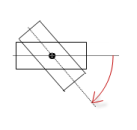
Variable (numerischer Datentyp) für den Drehwinkel in Grad Beispiel: Zur Laufzeit rotiert das Elements entsprechend dem Variablenwert um den Rotationspunkt in Zentrum. Zudem dreht die Ausrichtung des Elements bezüglich des Koordinatensystems der Visualisierung. Ein Erhöhen des Werts im Code bewirkt eine Rechtsdrehung. Der Rotationspunkt wird im Editor als Symbol
|
|
|||
|
|
Tipp |
|---|---|
|
Sie können die Variablen mit einer Einheitenumrechnung kombinieren. |
|
|
Tipp |
|---|---|
|
Die Eigenschaften X, Y, Rotation und Innere Rotation werden von der Funktionalität „Client-Animation“ unterstützt. |
|
|
Tipp |
|---|---|
|
Diese Eigenschaften sind nur verfügbar, wenn Sie im Visualisierungmanager die Option Client-Animationen und Überlagerung systemeigener Elemente unterstützen aktiviert haben. |
|
Animationsdauer |
Vairable für die Dauer in Millisekunden, in der das Element eine Animation ausführt
Animierbare Eigenschaften:
Die animierte Bewegung wird ausgeführt, wenn mindestens ein Wert einer animierbaren Eigenschaft geändert wird. Die dann ausgeführte Bewegung ist nicht ruckartig, sondern wird reibungslos in der angegebenen Animationsdauer ausgeführt. Das Visualisierungselement fliegt die Sollposition an und rotiert dabei dynamisch. Die Übergänge sind fließend. |
|
In den Vordergrund bringen |
Variable (
Beispiel: |
Die Eigenschaften enthalten die Konfigurationen für die Benutzereingabe bei Maus- oder Tastaturbedienung. Eine Benutzereingabe definiert ein Ereignis und eine oder mehrere Aktionen, die bei Eintreten des Ereignisses ausgeführt werden.
Unter den Ereignissen werden bereits konfigurierte Benutzereingaben aufgelistet. Sie enthalten jeweils die Aktion, die ausgelöst wird, und in knapper Form deren Einstellung. Beispiel: ST-Code ausführen: |
||||
|
OnDialogClosed |
Eingabeereignis: Der Benutzer schließt einen Dialog. |
|||
|
OnMouseClick |
Eingabeereignis: Der Benutzer führt im Elementbereich einen vollständigen Mausklick aus. Er drückt die Maustaste und gibt sie wieder frei. |
|||
|
OnMouseDown |
Eingabeereignis: Der Benutzer drückt die Maustaste. |
|||
|
OnMouseEnter |
Eingabeereignis: Der Benutzer zieht den Mauszeiger auf das Element |
|||
|
OnMouseLeave |
Eingabeereignis: Der Benutzer zieht den Mauszeiger von einem Element weg |
|||
|
OnMouseMove |
Eingabeereignis: Der Benutzer bewegt den Mauszeiger innerhalb des Elementbereichs |
|||
|
OnMouseUp |
Eingabeereignisse:
Beispielsituation: Ein Visualisierungsbenutzer drückt die Maustaste innerhalb des Elementbereichs des Tastelements und verrutscht dann die Cursorposition so, dass diese außerhalb des Elementbereichs liegt. Die Aktion wird trotzdem beendet, da OnMouseUp auslöst. |
|||

|
Tasten |
Bei Auftreten eines Mausklickereignisses wird in der Applikation die unter Variable festgelegte Variable beschrieben. Die Codierung hängt von den Optionen FALSE Tasten und Beim Betreten tasten, falls Maus gefangen ab. |
|
Variable |
Voraussetzung: Die Option FALSE Tasten ist nicht aktiviert. Variable (
Beispiel: |
|
FALSE Tasten |
|
|
Beim Betreten tasten, falls Maus gefangen |
Sobald der Benutzer den Mauszeiger in den Elementbereich zurückbewegt, ist der Wert wieder |
|
Umschalten |
Bei Auftreten eines Mausklickereignisses wird die Variable gesetzt und bei Beenden des Mausklickereignisses zurückgesetzt. |
|||
|
Variable |
Variable ( Das ist, wenn der Benutzer die Maustaste freigibt und dabei der Mauszeiger im Elementbereich ist.Wenn der Benutzer die Maustaste freigibt und dabei der Mauszeiger außerhalb des Elementbereich ist, liegt kein Beenden des Mausklickereignisses vor und der Wert wird nicht umgeschaltet.
|
|||
|
Umschalten beim Loslassen, falls Maus gefangen |
|
|
Tastaturkürzel |
Tastaturkürzel auf dem Element, um bestimmte Eingabeaktionen auszulösen Bei Eintreten des Tastaturkürzel-Ereignisses werden die unter der Eigenschaft Ereignis(se) angegebenen Eingabeaktionen ausgelöst. Dabei ist nicht die Eingabeaktion selbst angegeben, sondern das Mauseingabeereignis, das auch zu dieser Eingabeaktion führt. |
|
Taste |
Taste, bei deren Drücken eine Eingabeaktion folgt. Beispiel: T Die folgenden Eigenschaften erscheinen, wenn eine Taste ausgewählt wird. |
|
Ereignis(se) |
|
|
Umschalten |
Beispiel: Umschalt + T |
|
Steuerung |
Beispiel: Strg + T |
|
Alt |
Beispiel: Alt + T |
|
|
Tipp |
|---|---|
|
In der Registerkarte Tastaturkonfiguration sind alle Tastaturkürzel und deren Folgeaktionen aufgelistet, die in der Visualisierung konfiguriert sind. |

|
Anmerkung |
|---|---|
|
Nur verfügbar, wenn eine Benutzerverwaltung für die Visualisierung eingerichtet ist. |
|
Schaltfläche Zugriffsrechte |
Öffnet den Dialog Zugriffsrechte. Dort können Sie die Zugriffsrechte für das Element ändern. Statusmeldungen:
|