Symbol:

Kategorie: Spezielle Steuerelemente
Das Element stellt den Verlauf von Variablenwerten als Trenddiagramm dar. Das Trenddiagramm ist geeignet, einen langfristigen Datenverlauf darzustellen, denn die Daten werden aus einer Trendaufzeichnung und damit aus einer Datenbank ausgelesen. Außerdem können Sie das Element Trend zusammen mit den Bedienelementen Datumsbereichsauswahl, Legende und Zeitbereichsauswahl ausführen, so dass der Benutzer komfortabel im Diagramm navigieren kann.

|
Tipp |
|---|---|
|
Sie können die aufgezeichnete Trendkurve zur Laufzeit programmatisch löschen. Ab dem Zeitpunkt des Löschens beginnt die Aufzeichnung erneut. Für weitere Informationen siehe: Trendvisualisierung programmieren |
|
|
Tipp |
|---|---|
|
Das Visualisierungselement Trend kann nicht in einer Visualisierung im POU-Pool eingefügt werden. |

|
|
Sind alle Elementeigenschaften verfügbar? |
|---|---|
|
Nur wenn Sie in der Eigenschaften die Option Erweitert oder den Filter Alle Kategorien aktiviert haben, stehen Ihnen alle Eigenschaften sichtbar zur Verfügung. |
|
Elementname |
Beispiel: |
|
Datenquelle |
Datenquelle für die Verbindung über das Gerät und die Applikation zum Objekt Trendaufzeichnung, wo die Trenddaten, die Sie anzeigen möchten, gespeichert wurden Wenn das Objekt Trendaufzeichnung auf dem lokalen Gerät ist, genügt es, wenn Sie die zugehörige Applikation angeben. Wenn die Trendaufzeichnung auf einem entfernten Gerät ist, geben Sie die Datenquellenverbindung zu diesem Gerät an.
|
|
Elementtyp |
Trend |
|
Trendaufzeichnung |
Die Trendaufzeichnung befindet sich auf dem in Datenquelle bestimmten Gerät. Für weitere Informationen siehe: Trendaufzeichnung |
|
Anzeigeeinstellung |
|


Die Position definiert die Lage und Größe des Elements im Fenster der Visualisierung. Sie bezieht sich auf ein kartesisches Koordinatensystem. Der Ursprung liegt in der oberen linken Fensterecke. Die positive horizontale X-Achse verläuft nach rechts. Die positive vertikale Y-Achse verläuft nach unten.
|
X |
X-Koordinate (in Pixel) der linken oberen Ecke des Elements Beispiel: |
|
Y |
Y-Koordinate (in Pixel) der linken oberen Ecke des Elements Beispiel: |
|
Breite |
Angabe in Pixel Beispiel: |
|
Höhe |
Angabe in Pixel Beispiel: |

|
Cursor anzeigen |
Verhalten zur Laufzeit: Wenn der Graph „steht“, kann der Benutzer den Cursor an der Zeitachse entlang verschieben, um einen Zeitpunkt zu markieren. Dann wird der zur Cursorposition gehörende Variablenwert oberhalb des Graphen in der Legende angezeigt. 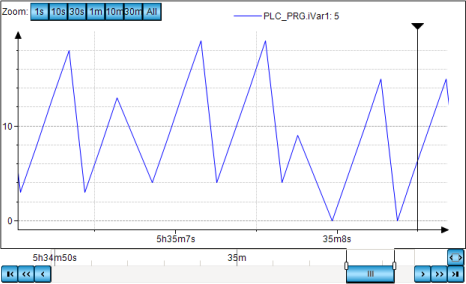
|
|
Tooltip anzeigen |
Voraussetzung: Cursor anzeigen ist aktiviert
Verhalten zur Laufzeit: Der zur Cursorposition gehörende Variablenwert wird als Tooltip angezeigt. |
|
Rahmen anzeigen |
|
|
Zahlenformat |
Formatangabe in printf-Syntax, die bestimmt, wie die Werte im Tooltip und in der Legende dargestellt werden Beispiel: |

|
|
Tipp |
|---|---|
|
Die in der Trendaufzeichnung gespeicherte Zeit wird in der UTC-Zeitzone gespeichert. Wenn die Zeit im Trend des Visualisierungselements angezeigt wird, werden die Zeitstempel in die lokale Zeitzone des Betriebssystems der Steuerung umgewandelt. Stellen Sie die Zeitzone im Betriebssystem um, wenn die Zeiten im Trenddiagramm nicht in der gewünschten Zone sind. |
|
|
Tipp |
|---|---|
|
Sie können programmatisch die lokale Zeitzone der Systemzeit auf die Weltzeit (UTC) umschalten. Wenn die Variable Bei der Anzeige von Datums- und Zeitwerten können Sie den zugehörigen Formatstring um die Zeitzonenkennung |
|
Zeitstempel |
X-Wert des Trenddiagramms
|
||||||
|
Zweizeilige Beschriftung |
|
||||||
|
Unwichtige Informationen im Zeitstempel weglassen |
|
||||||
|
Internationalisierung (Formatstrings) |
Formatangabe für die Datums- und Uhrzeitausgabe des Zeitstempel, wenn dieser vollständig angezeigt wird
|
||||||
|
Datum |
Formatstring, der die Datumsdarstellung schematisch wiedergibt. Als Standardeinstellung wird die des Betriebssystems (Locale) übernommen. Schema des Formatstrings für Datum:
Beispiel:
|
||||||
|
Zeit |
Formatstring, der die Darstellung der Zeit (oder Tageszeit) schematisch wiedergibt. Als Standardeinstellung wird die des Betriebssystems (Locale) übernommen. Schema des Formatstrings für Zeit:
Beispiel:
|

Diese Elemente werden automatisch angelegt, wenn die Steuerelemente mit dem Elemente zum Steuern des Trends einfügen hinzugefügt werden.
|
Datumsbereichsauswahl |
Steuerelement, mit dem das Datum und die Uhrzeit der angezeigten Datensätze verändert werden kann Über |
|
Zeitbereichsauswahl |
Steuerelement, mit dem die Zeit der angezeigten Datensätze verändert werden kann Über |
|
Legende |
Steuerelement, mit dem eine Legende zu den Grafen angezeigt wird Über |

Tabelle 12. Zoom
|
Zoomen der Kurvendarstellung ist mit der Maus oder auf einem Multitouchgerät mittels der Fingergeste Pinch möglich. Es wirkt sich auch auf alle Achsen aus. Zur Laufzeit wenn Enable Zoomen und Schwenken können zusammen arbeiten. |
|
|
Aktivieren |
Variable (
Beispiel: |
|
Grundposition |
Variable ( Steigende Flanke: Setzt die Kurvendarstellung auf den Ausgangszustand zurück, nachdem die Darstellung durch Zoomen verändert wurde. Beispiel: |
|
Rückgängig |
Variable ( Steigende Flanke: Setzt die Kurvendarstellung auf die vorherige Position zurück, nachdem die Darstellung durch Zoomen verändert wurde. Beispiel: |
|
Ist gezoomt |
Variable (
Beispiel: |
Tabelle 13. Schwenk
|
Schwenken der Kurvendarstellung ist mit der Maus oder auf einem Multitouchgerät mittels der Fingergeste Pinch möglich. Es wirkt sich auch auf alle Achsen aus. Wenn zur Laufzeit Enable |
|
|
Aktivieren |
Variable (
Beispiel: |
|
Grundposition |
Variable ( Steigende Flanke: Setzt die Kurvendarstellung auf die Ausgangsposition zurück, nachdem die Darstellung durch Schwenken verändert wurde. Beispiel: |
|
Ist geschwenkt |
Variable (
Beispiel: |
|
Die Eigenschaften enthalten feste Werte für die Koordinaten des Rotationspunkts. Der Rotationspunkt ist im Editor als Symbol
|
||||
|
X |
X-Koordinate des Rotationspunkts |
|||
|
Y |
Y-Koordinate des Rotationspunkts |

Den Eigenschaften können IEC-Variablen zugewiesen werden, um die Position des Elements dynamisch zu steuern. Bezugspunkt ist die linke obere Ecke des Elements. Zur Laufzeit wird das Element als Ganzes bewegt.
|
Bewegung |
|||||
|
X |
Ein Erhöhen des Werts zur Laufzeit führt zu einer Bewegung nach rechts. |
||||
|
Y |
Ein Erhöhen des Werts zur Laufzeit führt zu einer Bewegung nach unten. |
||||
|
Rotation |
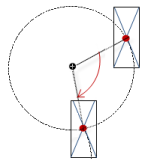
Variable (numerischer Datentyp) für den Drehwinkel (in Grad) Beispiel: Der Mittelpunkt des Elements rotiert um den Punkt in Zentrum. Dieser Rotationspunkt wird im Editor als Symbol Zur Laufzeit bleibt die Ausrichtung des Elements in Bezug zum Koordinatensystem der Visualisierung erhalten. Ein Erhöhen des Werts führt zu einer Rechtsdrehung. |
|
|||
|
Innere Rotation |
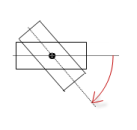
Variable (numerischer Datentyp) für den Drehwinkel (in Grad) Beispiel: Zur Laufzeit rotiert das Elements entsprechend dem Variablenwert um den Rotationspunkt in Zentrum. Zudem dreht die Ausrichtung des Elements bezüglich des Koordinatensystems der Visualisierung. Ein Erhöhen des Werts im Code bewirkt eine Rechtsdrehung. Der Rotationspunkt wird im Editor als Symbol
|
|
|||
|
|
Tipp |
|---|---|
|
Sie können die Variablen mit einer Einheitenumrechnung kombinieren. |
|
|
Tipp |
|---|---|
|
Die Eigenschaften X, Y, Rotation und Innere Rotation werden von der Funktionalität „Client-Animation“ unterstützt. |
Die Variablen steuern dynamisch das Verhalten des Elements.
|
Unsichtbarkeit |
Variable (
|
|
|
Tipp |
|---|---|
|
Die Eigenschaft Unsichtbarkeit wird von der Funktionalität „Client-Animation“ unterstützt. |
|
|
Tipp |
|---|---|
|
Diese Eigenschaften sind nur verfügbar, wenn Sie im Visualisierungmanager die Option Client-Animationen und Überlagerung systemeigener Elemente unterstützen aktiviert haben. |
|
Animationsdauer |
Vairable für die Dauer in Millisekunden, in der das Element eine Animation ausführt
Animierbare Eigenschaften:
Die animierte Bewegung wird ausgeführt, wenn mindestens ein Wert einer animierbaren Eigenschaft geändert wird. Die dann ausgeführte Bewegung ist nicht ruckartig, sondern wird reibungslos in der angegebenen Animationsdauer ausgeführt. Das Visualisierungselement fliegt die Sollposition an und rotiert dabei dynamisch. Die Übergänge sind fließend. |
|
In den Vordergrund bringen |
Variable (
Beispiel: |

|
Anmerkung |
|---|---|
|
Nur verfügbar, wenn eine Benutzerverwaltung für die Visualisierung eingerichtet ist. |
|
Schaltfläche Zugriffsrechte |
Öffnet den Dialog Zugriffsrechte. Dort können Sie die Zugriffsrechte für das Element ändern. Statusmeldungen:
|