Symbol:

Kategorie: Allgemeine Steuerelemente
Das Element zeigt Werte eines Arrays als Auswahlliste an. Wenn der Visualisierungsbenutzer auf einen Eintrag klickt, wird der Arrayindex des Eintrags in eine Integer-Variable geschrieben.


|
Sind alle Elementeigenschaften verfügbar? |
|---|---|
|
Nur wenn Sie in der Eigenschaften die Option Erweitert oder den Filter Alle Kategorien aktiviert haben, stehen Ihnen alle Eigenschaften sichtbar zur Verfügung. |
|
Elementname |
Beispiel: |
|
Elementtyp |
Combobox, Array |
Die Position definiert die Lage und Größe des Elements im Fenster der Visualisierung. Sie bezieht sich auf ein kartesisches Koordinatensystem. Der Ursprung liegt in der oberen linken Fensterecke. Die positive horizontale X-Achse verläuft nach rechts. Die positive vertikale Y-Achse verläuft nach unten.
|
X |
X-Koordinate (in Pixel) der linken oberen Ecke des Elements Beispiel: |
|
Y |
Y-Koordinate (in Pixel) der linken oberen Ecke des Elements Beispiel: |
|
Breite |
Angabe in Pixel Beispiel: |
|
Höhe |
Angabe in Pixel Beispiel: |

Das Element Combobox Array visualisiert eine Array- oder Strukturvariable in Tabellenansicht. Der Index von Arrayelementen oder von Komponenten einer Struktur wird in einer Spalte oder einer Zeile angezeigt. Zweidimensionale Arrays oder Arrays einer Struktur werden in mehreren Spalten angezeigt. Sie legen die visualisierte Variable in der Eigenschaft Datenarray fest. Wenn Sie dort eine Variable zugewiesen haben, können Sie die Darstellung der Tabellenspalten, in der die jeweiligen Arrayelemente dargestellt werden, festlegen. Sie können jede Spalte, die einem Index [<n>] zugeordnet ist, individuell konfigurieren.
|
Spalten
|
Aufgrund der Struktur der Variablen, die unter Datenarray definiert ist, wird automatisch die Anzahl der Spalten ermittelt und die Spalten über den Index <n> beschrieben. Beispiel: Es werden drei Spalten
|
|
Max. Arrayindex |
Optional Variable (ganzzahliger Datentyp) oder Wert Legt fest, bis zu welchem Arrayindex die Daten angezeigt werden |
|
Zeilenhöhe |
Höhe der Zeilen in Pixel |
|
Anzahl sichtbarer Zeilen |
Optional Ist das Array größer als die Anzahl der sichtbaren Zeilen, so wird ein Scrollbalken eingeblendet |
|
Größe des Scrollbalkens |
Breite des vertikalen Scrollbalkens in Pixel |
Tabelle 10. Elementeigenschaft Spalten: Spalte [<n>]
|
Breite |
Spaltenbreite in Pixel |
|
Bildspalte |
|
|
Bildkonfiguration |
|
|
Füllmodus |
|
|
Transparenz |
|
|
Transparenzfarbe |
Wenn die Eigenschaft Transparenz aktiviert ist, wird die hier angegebene Farbe nicht dargestellt. Pixel mit dieser Farbe sind dann durchsichtig. |
|
Textausrichtung in Spalte |
|

|
Variable |
Speichert zur Laufzeit den Arrayindex des Listeneintrags, auf den der Benutzer klickt
|
|
Datenarray |
Wird als Combobox visualisiert. Jede Arraykomponente wird zu einem Combobox-Eintrag.
|
|
Tooltip |
Zeichenfolge (ohne einfache Anführungszeichen) Beispiel: Der Text wird als Tooltip ausgegeben. Wenn im Text ein Platzhalter |
Die Eigenschaften erhalten feste Werte für die Texteigenschaften und wirken auf die Texte, die in oder konfiguriert sind.
|
Verwenden von |
|
|
Benutzerdefinierte Texteigenschaften Voraussetzung: Sie haben die Texteigenschaft Benutzerdefinierte Einstellung definiert. |
|
|
Schriftart |
Beispiel: Standard
|
|
Farbe Schriftart |
Beispiel: Schwarz
|
|
Transparenz |
Ganze Zahl (Wertebereich von
|


Die Variablen steuern dynamisch das Verhalten des Elements.
|
Unsichtbarkeit |
Variable (
Beispiel: |
|
Eingaben deaktivieren |
Variable (
|
|
|
Tipp |
|---|---|
|
Die Eigenschaft Unsichtbarkeit wird von der Funktionalität „Client-Animation“ unterstützt. |
|
Die Eigenschaften enthalten feste Werte für die Koordinaten des Rotationspunkts. Der Rotationspunkt ist im Editor als Symbol
|
||||
|
X |
X-Koordinate des Rotationspunkts |
|||
|
Y |
Y-Koordinate des Rotationspunkts |

Den Eigenschaften können IEC-Variablen zugewiesen werden, um die Position des Elements dynamisch zu steuern. Bezugspunkt ist die linke obere Ecke des Elements. Zur Laufzeit wird das Element als Ganzes bewegt.
|
Bewegung |
|||||
|
X |
Ein Erhöhen des Werts zur Laufzeit führt zu einer Bewegung nach rechts. |
||||
|
Y |
Ein Erhöhen des Werts zur Laufzeit führt zu einer Bewegung nach unten. |
||||
|
Rotation |
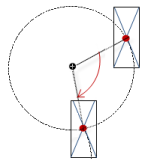
Variable (numerischer Datentyp) für den Drehwinkel (in Grad) Beispiel: Der Mittelpunkt des Elements rotiert um den Punkt in Zentrum. Dieser Rotationspunkt wird im Editor als Symbol Zur Laufzeit bleibt die Ausrichtung des Elements in Bezug zum Koordinatensystem der Visualisierung erhalten. Ein Erhöhen des Werts führt zu einer Rechtsdrehung. |
|
|||
|
Innere Rotation |
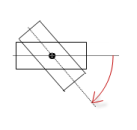
Variable (numerischer Datentyp) für den Drehwinkel (in Grad) Beispiel: Zur Laufzeit rotiert das Elements entsprechend dem Variablenwert um den Rotationspunkt in Zentrum. Zudem dreht die Ausrichtung des Elements bezüglich des Koordinatensystems der Visualisierung. Ein Erhöhen des Werts im Code bewirkt eine Rechtsdrehung. Der Rotationspunkt wird im Editor als Symbol
|
|
|||
|
|
Tipp |
|---|---|
|
Sie können die Variablen mit einer Einheitenumrechnung kombinieren. |
|
|
Tipp |
|---|---|
|
Die Eigenschaften X, Y, Rotation und Innere Rotation werden von der Funktionalität „Client-Animation“ unterstützt. |
|
|
Tipp |
|---|---|
|
Diese Eigenschaften sind nur verfügbar, wenn Sie im Visualisierungmanager die Option Client-Animationen und Überlagerung systemeigener Elemente unterstützen aktiviert haben. |
|
Animationsdauer |
Vairable für die Dauer in Millisekunden, in der das Element eine Animation ausführt
Animierbare Eigenschaften:
Die animierte Bewegung wird ausgeführt, wenn mindestens ein Wert einer animierbaren Eigenschaft geändert wird. Die dann ausgeführte Bewegung ist nicht ruckartig, sondern wird reibungslos in der angegebenen Animationsdauer ausgeführt. Das Visualisierungselement fliegt die Sollposition an und rotiert dabei dynamisch. Die Übergänge sind fließend. |
|
In den Vordergrund bringen |
Variable (
Beispiel: |
|
||||
|
OnValueChanged |
Ereignis, das durch eine Wertänderung Folgeaktionen auslöst Welche Folgeaktionen ausgelöst werden, wird im Dialog Eingabekonfiguration konfiguriert. Die festgelegten Folgeaktionen und die jeweils dazugehörige Konfiguration werden unterhalb der Elementeigenschaft angezeigt. Das Ereignis OnValueChanged kann durch das Compiler-Define |
|||

|
Anmerkung |
|---|---|
|
Nur verfügbar, wenn eine Benutzerverwaltung für die Visualisierung eingerichtet ist. |
|
Schaltfläche Zugriffsrechte |
Öffnet den Dialog Zugriffsrechte. Dort können Sie die Zugriffsrechte für das Element ändern. Statusmeldungen:
|