Symbol:

Kategorie: Spezielle Steuerelemente
Das Element signalisiert, dass das System beschäftigt ist oder auf Daten wartet.

|
Sind alle Elementeigenschaften verfügbar? |
|---|---|
|
Nur wenn Sie in der Eigenschaften die Option Erweitert oder den Filter Alle Kategorien aktiviert haben, stehen Ihnen alle Eigenschaften sichtbar zur Verfügung. |
|
Elementname |
Beispiel: |
|
Elementtyp |
Wartesymbol, Blume |
Die Position definiert die Lage und Größe des Elements im Fenster der Visualisierung. Sie bezieht sich auf ein kartesisches Koordinatensystem. Der Ursprung liegt in der oberen linken Fensterecke. Die positive horizontale X-Achse verläuft nach rechts. Die positive vertikale Y-Achse verläuft nach unten.
|
X |
X-Koordinate (in Pixel) der linken oberen Ecke des Elements Beispiel: |
|
Y |
Y-Koordinate (in Pixel) der linken oberen Ecke des Elements Beispiel: |
|
Breite |
Angabe in Pixel Beispiel: |
|
Höhe |
Angabe in Pixel Beispiel: |

Die Eigenschaften enthalten feste Werte, um die Farben zu setzen.
|
Rahmenfarbe |
Beispiel: Schwarz |
|
Füllfarbe |
Beispiel Grün |
|
Transparenz |
Transparenzwert (255 bis 0), der die Durchsichtigkeit der zugehörigen Farbe festlegt
|
Die Eigenschaften enthalten feste Werte um das Aussehen des Elements zu setzen.
|
Linienstärke |
Wert in Pixel Beispiel:
|
|||
|
Füllart |
Wie das Element gefüllt ist
|
|||
|
Linienart |
Art der Liniendarstellung
|
|
|
Tipp |
|---|---|
|
Sie können unter der Eigenschaft: Aussehensvariablen Variablen zuweisen, um das Aussehen dynamisch zu steuern. Die festen Werte hier werden dann überschrieben. |
|
Symbolfarbe |
Auswahl einer Farbe, mit der das Blumensymbol angezeigt werden soll |
|
Linie |
Strichbreite der Linien in Pixel |
Die Variablen steuern dynamisch das Verhalten des Elements.
|
Unsichtbarkeit |
Variable (
|
|
|
Tipp |
|---|---|
|
Die Eigenschaft Unsichtbarkeit wird von der Funktionalität „Client-Animation“ unterstützt. |
|
Die Eigenschaften enthalten feste Werte für die Koordinaten des Rotationspunkts. Der Rotationspunkt ist im Editor als Symbol
|
||||
|
X |
X-Koordinate des Rotationspunkts |
|||
|
Y |
Y-Koordinate des Rotationspunkts |

Den Eigenschaften können IEC-Variablen zugewiesen werden, um die Position des Elements dynamisch zu steuern. Bezugspunkt ist die linke obere Ecke des Elements. Zur Laufzeit wird das Element als Ganzes bewegt.
|
Bewegung |
|||||
|
X |
Ein Erhöhen des Werts zur Laufzeit führt zu einer Bewegung nach rechts. |
||||
|
Y |
Ein Erhöhen des Werts zur Laufzeit führt zu einer Bewegung nach unten. |
||||
|
Rotation |
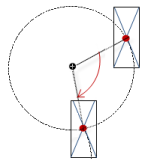
Variable (numerischer Datentyp) für den Drehwinkel (in Grad) Beispiel: Der Mittelpunkt des Elements rotiert um den Punkt in Zentrum. Dieser Rotationspunkt wird im Editor als Symbol Zur Laufzeit bleibt die Ausrichtung des Elements in Bezug zum Koordinatensystem der Visualisierung erhalten. Ein Erhöhen des Werts führt zu einer Rechtsdrehung. |
|
|||
|
Innere Rotation |
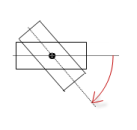
Variable (numerischer Datentyp) für den Drehwinkel (in Grad) Beispiel: Zur Laufzeit rotiert das Elements entsprechend dem Variablenwert um den Rotationspunkt in Zentrum. Zudem dreht die Ausrichtung des Elements bezüglich des Koordinatensystems der Visualisierung. Ein Erhöhen des Werts im Code bewirkt eine Rechtsdrehung. Der Rotationspunkt wird im Editor als Symbol
|
|
|||
|
|
Tipp |
|---|---|
|
Sie können die Variablen mit einer Einheitenumrechnung kombinieren. |
|
|
Tipp |
|---|---|
|
Die Eigenschaften X, Y, Rotation und Innere Rotation werden von der Funktionalität „Client-Animation“ unterstützt. |
|
|
Tipp |
|---|---|
|
Diese Eigenschaften sind nur verfügbar, wenn Sie im Visualisierungmanager die Option Client-Animationen und Überlagerung systemeigener Elemente unterstützen aktiviert haben. |
|
Animationsdauer |
Vairable für die Dauer in Millisekunden, in der das Element eine Animation ausführt
Animierbare Eigenschaften:
Die animierte Bewegung wird ausgeführt, wenn mindestens ein Wert einer animierbaren Eigenschaft geändert wird. Die dann ausgeführte Bewegung ist nicht ruckartig, sondern wird reibungslos in der angegebenen Animationsdauer ausgeführt. Das Visualisierungselement fliegt die Sollposition an und rotiert dabei dynamisch. Die Übergänge sind fließend. |
|
In den Vordergrund bringen |
Variable (
Beispiel: |

|
Anmerkung |
|---|---|
|
Nur verfügbar, wenn eine Benutzerverwaltung für die Visualisierung eingerichtet ist. |
|
Schaltfläche Zugriffsrechte |
Öffnet den Dialog Zugriffsrechte. Dort können Sie die Zugriffsrechte für das Element ändern. Statusmeldungen:
|