Kreuzreferenz
Die Kreuzreferenz überprüft das Projekt auf die Verwendung von Variablen, Texten und Rechten und weist auf potentielle Fehler hin.
Mit Hilfe der Kreuzreferenz können Sie z. B. das Projekt darauf überprüfen, ob die Variablen, die in den Steuerelementen angebunden sind, in der Projektdatei existieren. Ist dies bei einer Variablen nicht der Fall, wird für diese Variable ein Fehler angezeigt. Sie können dann aus der Kreuzreferenz heraus zur Fehlerquelle "springen", die Variablenanbindung korrigieren und so einen Systemfehler zur Laufzeit vermeiden.
Editor öffnen
Die Kreuzreferenz ist im Projektexplorer als letzter Eintrag im Knoten Projektkonfiguration eines Projekts zu finden. Jedes Projekt verfügt über eine eigene Kreuzreferenz.
Um den Editor der Kreuzreferenz zu öffnen, haben Sie folgende Möglichkeiten:
-
Klicken Sie mit der rechten Maustaste auf den Knoten Kreuzreferenz oder auf einen seiner Unterknoten und wählen Sie "Editor anzeigen" aus dem Kontextmenü.
-
Markieren Sie den Knoten Kreuzreferenz oder einen seiner Unterknoten und drücken Sie Enter.
-
Doppelklicken Sie auf den Knoten Kreuzreferenz oder auf einen seiner Unterknoten.
Der Editor wird in der Mitte der Entwicklungsumgebung auf einem Tab geöffnet.
Bedienelemente
Der Editor der Kreuzreferenz verfügt über folgende Bedienelemente:
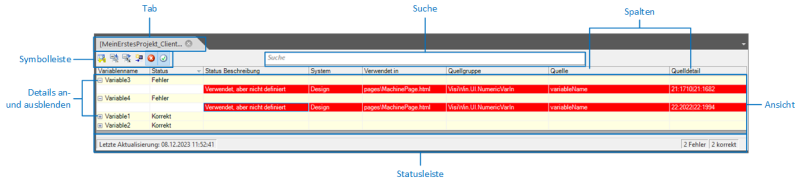
Editor der Kreuzreferenz
Tab
Für jedes Projekt wird ein eigener Editor auf einem Tab in der Mitte des Programmfensters der Entwicklungsumgebung geöffnet.
Sie können z. B. einen einzelnen Tab aus der Entwicklungsumgebung herausziehen, um ihn in einem separaten Fenster anzuzeigen, oder Tabs in Gruppen organisieren. Nähere Informationen dazu siehe Tabs.
Enthält die allgemeinen Funktionen und Funktionen zum Filtern der Ergebnisse.
Ansicht
Hier werden die Scan-Ergebnisse angezeigt. Es gibt je eine Ansicht für Variablen, Texte und Rechte. Um z. B. die Ergebnisse für Variablen im Editor anzuzeigen, klicken Sie auf den Unterknoten Variablen der Kreuzreferenz im Projektexplorer.
Suche
Sie können die Ergebnisliste auf die Ergebnisse reduzieren, die eine bestimmte Zeichenkette innerhalb der ersten Spalte enthalten. Dazu tippen Sie diese Zeichenkette in das Suchfeld ein. Die Anzahl der Treffer wird in einem Ausgabefeld neben dem Suchfeld angezeigt.
Details ein- und ausblenden
Hellgelb markiert sind die gefundenen Variablen, Texte etc.
(Knoten). Sie können jeden Knoten per Klick auf das Plussymbol  expandieren, um weitere Informationen,
z. B. genauere Beschreibung des Fehlers und wo er vorkommt, anzuzeigen. Per
Klick auf das Minussymbol
expandieren, um weitere Informationen,
z. B. genauere Beschreibung des Fehlers und wo er vorkommt, anzuzeigen. Per
Klick auf das Minussymbol  können Sie
die Informationen ausblenden.
können Sie
die Informationen ausblenden.
Spalten
Sie können jede Spalte der Tabelle wie beim Tabelleneditor breiter oder schmaler ziehen oder per Doppelklick genau passend stellen. Mit einem Klick auf den Spaltenkopf können Sie die Ergebnisse sortieren. In den Spalten werden detaillierte Informationen zu den Ergebnissen angezeigt.
Statusleiste
Gibt den Zeitpunkt der letzten Analyse sowie die Anzahl der Fehler, Warnungen und korrekten Verwendungen in der Tabelle an.
Der Filter für Warnungen ist für Variablen und Texte in der Symbolleiste standardmäßig ausgeblendet. Auch in der Statusleiste werden Warnungen für Variablen und Texte nicht gezählt. Wollen Sie den Filter für Warnungen für Variablen und Texte verwenden und die Anzahl der Warnungen in der Statusleiste angezeigt bekommen, können Sie dies im Dialog Optionen einstellen. Expandieren Sie dazu den Knoten Entwicklungsumgebung im Dialog, wählen Sie die Ansicht "Kreuzreferenz" aus und aktivieren Sie die Optionen "Variable definiert aber nicht verwendet" und "Lokalisierter Text definiert aber nicht verwendet".
Projekt scannen
Ist der Editor der Kreuzreferenz geöffnet, markieren Sie die gewünschte Ansicht, z.
B. "Variablen" unterhalb des Knotens
Kreuzreferenz im Projektexplorer und klicken Sie auf die
Schaltfläche  (Projekt
scannen) oder
(Projekt
scannen) oder  (Projekt neu scannen) in der Symbolleiste des
Editors.
(Projekt neu scannen) in der Symbolleiste des
Editors.
Die Ergebnisse werden in einer Tabelle angezeigt.

Ergebnisse für Variablen
Ergebnisse filtern
In der Symbolleiste sind Filterfunktionen enthalten, welche die Ergebnisse in der Tabelle nach Status filtern.
Wenn Sie den Editor der Kreuzreferenz öffnen, sind alle Filter (bis auf den Filter "Systemtexte anzeigen" in der Ansicht "Texte") zunächst aktiviert. Das bedeutet, dass die Ergebnisliste in der Regel recht lang wird. Für eine systematische Überprüfung können Sie die Ergebnisse filtern. Klicken Sie dazu auf den gewünschten Filter in der Symbolleiste, um ihn zu aktivieren oder zu deaktivieren.
Wollen Sie z. B. nur Ergebnisse mit dem Status
"Fehler" sehen, lassen Sie nur den Schalter  aktiviert und deaktivieren Sie die
übrigen.
aktiviert und deaktivieren Sie die
übrigen.
Sie können die angezeigten Datensätze per Klick auf den gewünschten Spaltenkopf auf- und absteigend sortieren. Ein kleines nach oben oder nach unten zeigendes Dreieck im Spaltenkopf zeigt die entsprechende Sortierung an (nach oben: aufsteigende Sortierung, nach unten: absteigende Sortierung).
Wollen Sie z. B. die Datensätze nach Status sortieren, klicken Sie einmal auf den Spaltenkopf "Status". Die Datensätze werden in der Reihenfolge Korrekt–Warnung–Fehler (aufsteigend) sortiert. Klicken Sie ein zweites Mal auf den Spaltenkopf "Status", werden die Datensätze in der Reihenfolge Fehler–Warnung–Korrekt (absteigend) sortiert.
In der Spalte "Status Beschreibung" können Sie wie folgt sortieren:
-
Aufsteigend:
-
Korrekt
-
Definiert, aber keine Verwendung gefunden
-
Verwendet, aber nicht definiert
-
Verwendungsfehler (Bitnummer)
-
-
Absteigend:
-
Verwendungsfehler (Bitnummer)
-
Verwendet, aber nicht definiert
-
Definiert, aber keine Verwendung gefunden
-
Korrekt
-
In allen übrigen Spalten wird die alphabetische Sortierung verwendet (aufsteigend: A-Z, 0-9; absteigend: Z-A, 9-0).
Details einblenden
Um einen Datensatz näher zu untersuchen, expandieren Sie zunächst den gewünschten
Datensatz durch einen Klick auf das Plussymbol , um die Informationen dazu einzublenden. Sie können auch alle angezeigten
Datensätze auf einmal durch einen Klick auf  (Alle Knoten öffnen) in der Symbolleiste expandieren.
Fehler werden rot markiert angezeigt, Warnungen gelb.
(Alle Knoten öffnen) in der Symbolleiste expandieren.
Fehler werden rot markiert angezeigt, Warnungen gelb.
In der expandierten Ansicht sind die genauen Informationen zu einem Datensatz in den Spalten "Status Beschreibung", "System", "Verwendet in" etc. sichtbar.
Haben Sie einen Datensatz expandiert, können Sie direkt zu der Quelle einer Verwendung navigieren:
-
Doppelklicken Sie im Editor der Kreuzreferenz auf die gewünschte Zeile; die Spalte ist dabei irrelevant.
-
Klicken Sie einmal auf die Zeile und klicken Sie auf
 (Definition
anzeigen) in der Symbolleiste des Editors.
(Definition
anzeigen) in der Symbolleiste des Editors. -
Klicken Sie mit der rechten Maustaste auf die Zeile und wählen Sie " Definition" anzeigen aus dem Kontextmenü.
Ist die Verwendung auf einer Page zu finden, dann wird diese Page im Designer geöffnet. Ist die Verwendung in einer Definition (z. B. in einem Alarm) zu finden, dann wird diese Definition im Tabelleneditor geöffnet und markiert.
Fehler beheben und Kreuzreferenz aktualisieren
Nachdem Sie den Fehler behoben haben, z. B. die richtige Variable in der Eigenschaft " Variable name" des Steuerelements angegeben haben, speichern Sie das Dokument im Designer und scannen Sie das Projekt erneut, um die Daten der Kreuzreferenz zu aktualisieren.
Sie können Dokumente im Designer automatisch speichern lassen. Öffnen Sie dazu den Dialog Optionen, expandieren Sie den Knoten Designer im Dialog, wählen Sie die Ansicht "Dokumente" aus und aktivieren Sie die Option "Dokumente automatisch speichern". Zudem können Sie hier den Zeitraum, nach dem Dokumente automatisch gespeichert werden, einstellen. Bestätigen Sie Ihre Änderungen mit OK.