RadialInstrument
Anzeige eines Prozessvariablenwertes ähnlich eines Tachometers.
|
Symbol |
|
|
Menüband |
Start > Steuerelemente > Ein-/Ausgabe > Variablenausgabe > RadialInstrument |

Das Steuerelemente "RadialInstrument" zeigt eine runde Skala mit einem Zeiger an, der auf einen Wert der Skala gerichtet ist. Dieser Wert entspricht dem aktuellen Wert der angebundenen Prozessvariablen.
Beispiel: Das RadialInstrument wird z. B. zur Anzeige einer Geschwindigkeit verwendet.
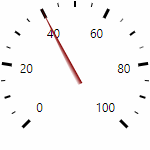
Der Zeiger des RadialInstrument zeigt auf den aktuellen Wert der angebundenen Prozessvariablen.
Funktionalitäten
Das Steuerelement unterstützt folgende Funktionalität:
-
Anbindung an eine analoge Prozessvariable (ganzzahliger Wert/Fließkommawert) für die Datenquelle
-
Begrenzung des darstellbaren Wertebereichs sowie farbliche Darstellung von Teilbereichen
-
Darstellung des Rings vom Referenzwert aus
-
Darstellung eines Zeigers
-
Darstellung einer Hintergrundgrafik
-
Darstellung des Rings bzw. der Ringsegmente
-
Darstellung einer numerischen Skala
-
Darstellung von Skalenwerten
-
Anbindung an die Benutzerverwaltung zur Sperrung der Bedienbarkeit
-
Darstellung des Hintergrunds, des Rahmens, des Schattens etc.
-
Farbliche Darstellung des Hintergrunds, des Rahmens, des Textes etc., auch in Abhängigkeit vom Zustand des Steuerelements
Diese Funktionalitäten können Sie über die Eigenschaften im Fenster Eigenschaften konfigurieren, wenn Sie das Steuerelement im Designer oder in der Dokumentgliederung markieren. Ob eine Eigenschaft im Eigenschaftenfenster sichtbar ist, hängt vom Style des Steuerelements ab.
Style
Standardmäßig verwendet das Steuerelement den Style "Plain.Default". Weitere System-Styles stehen für das Steuerelement in der Eigenschaft "Style" aus der Kategorie "Allgemeine Eigenschaften" zur Verfügung.
Bei gestylten Steuerelementen können bestimmte Eigenschaften im Fenster Eigenschaften fehlen. Zum Beispiel steht für Steuerelemente in den System-Styles keine Kategorie "Colors" zur Verfügung. Diese Eigenschaften sind in den System-Styles nicht editierbar.
Sie können auch eigene Styles für das Steuerelement erstellen. Diese Styles stehen nach der Erstellung in der Eigenschaft "Style" zur Auswahl.
Aufbau
Das RadialInstrument besteht intern im Wesentlichen aus vier Elementen: dem Hintergrund (Background), dem Ring (Range), der Skala (Scale) und dem Zeiger (Indicator). Die Elemente haben dieselbe Größe wie das Steuerelement und dieselbe Position innerhalb des Steuerelements. Sie liegen wie Folien übereinander.
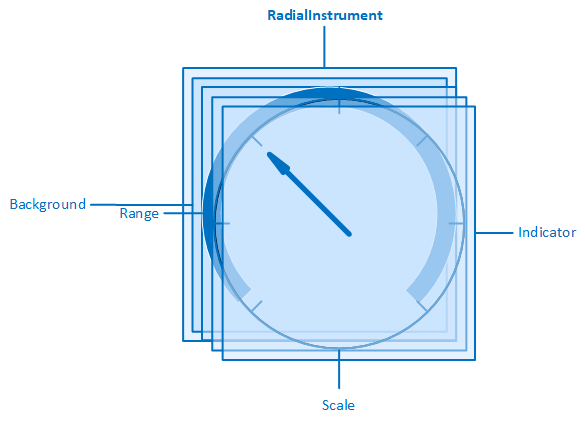
Das RadialInstrument und seine Elemente
Wird der Style des Steuerelements zurückgesetzt, dann stehen in der Kategorie "Indicator" folgende Eigenschaften zur Konfiguration des Zeigers zur Verfügung:
IndicatorSize
Legt die Größe der Grafik fest, die als Zeiger verwendet werden soll. Die Angabe von 100 % bedeutet, dass die Höhe/Breite der Grafik der Höhe/Breite des Steuerelements entspricht.
IndicatorUri
Legt die Grafik fest (SVG), die als Zeiger verwendet werden soll.
Im Projektexplorer finden Sie unter DesignWsvgsWimagesWsvgs eine Reihe von Grafiken, z. B. "instrumentneedle.svg", die standardmäßig für den Zeiger
verwendet wird. Um eine andere Grafik aus dem Ordner zu verwenden,
klicken Sie auf das Symbol für erweiterte Optionen ( ) neben der Eigenschaft
"IndicatorUri" und wählen Sie
"Benutzerdefinierter Ausdruck..." aus dem Menü.
Geben Sie den Namen der gewünschten Grafik an und bestätigen Sie mit
Enter.
) neben der Eigenschaft
"IndicatorUri" und wählen Sie
"Benutzerdefinierter Ausdruck..." aus dem Menü.
Geben Sie den Namen der gewünschten Grafik an und bestätigen Sie mit
Enter.
Wird der Style des Steuerelements zurückgesetzt, dann stehen in der Kategorie "Instrument" folgende Eigenschaften zur Konfiguration des Steuerelements zur Verfügung:
BackgroundUri
Legt die Grafik (SVG) fest, die als Hintergrund des Steuerelements verwendet werden soll.
Legt den Endpunkt für den Ring und die Skala fest.
Legt den Startpunkt für den Ring und die Skala fest.
ShowAllRanges
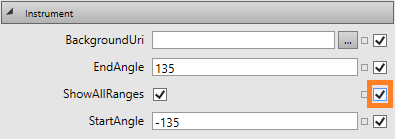
Legt fest, ob alle festgelegten Teilbereiche angezeigt werden. Wird die Eigenschaft deaktiviert, dann werden die Teilbereiche nur bis zum aktuellen Wert dargestellt.
-
Die Eigenschaft ist standardmäßig aktiviert, ist jedoch nicht editierbar, d. h. sie ist im Eigenschaftenfenster nicht sichtbar. Um die Eigenschaft editieren zu können bzw. sichtbar zu machen, legen Sie einen eigenen Style für das Steuerelement an und setzen Sie das Häkchen hinter der Eigenschaft.
Das Element "Range" zeichnet einen Ring bzw. Ringsegmente für definierte Teilbereiche entlang der Skala. Zur Konfiguration des Elements stehen folgende Eigenschaften in der Kategorie "Range" zur Verfügung.
Legt den Radius für die Innenseite der Rings fest. Möglich sind Angaben in Pixel oder Prozent. Die Angabe von 95 % (Standardeinstellung) bedeutet, dass der Radius 95 % der Strecke vom Mittelpunkt bis zur Grenze des Steuerelements entspricht. Sind die Höhe und die Breite des Steuerelements unterschiedlich, dann zählt für die Berechnung des Radius die kürzere Strecke.
Legt den Radius für die Außenseite des Rings fest. Möglich sind Angaben in Pixel oder in Prozent. Die Angabe von 100 % (Standardeinstellung) bedeutet, dass der Radius 100 % der Strecke vom Mittelpunkt bis zur Grenze des Steuerelements entspricht. Sind die Höhe und die Breite des Steuerelements unterschiedlich, dann zählt für die Berechnung des Radius die kürzere Strecke.
Verwandte Themen: