Grenzen
Begrenzung des darstellbaren/zulässigen Wertebereichs.
Steuerelemente können alle Werte der angebundenen Variablen annehmen bzw. anzeigen. Dieser durch den Datentyp der Variablen festgelegte Wertebereich kann weiter eingegrenzt werden. Die Grenzwerte können entweder direkt im Steuerelement festgelegt oder aus der Variablendefinition bezogen werden.
Die Eingabesteuerelemente NumericVarIn und TextVarIn können überprüfen, ob der eingegebene Wert innerhalb des Wertebereichs liegt, der durch die Grenzen vorgegeben ist. Ist die Wertebereichsüberprüfung für das Steuerelement aktiviert, dann zeigt das Steuerelement durch eine andere Farbgebung (ErrorColor), durch einen zusätzlichen Text (ErrorText) oder spezielles Symbol (ErrorSymbol) an, wenn die Eingabe außerhalb des zulässigen Wertebereichs liegt. Ein unzulässiger Wert wird vom Steuerelement an den Variablenserver nicht weitergereicht.
Beispiel:
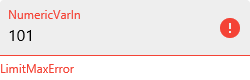
Der Wert 101 überschreitet in diesem NumericVarIn die festgelegte Obergrenze von 100, ist daher unzulässig und wird durch die rote Farbgebung, das Fehlersymbol (Ausrufezeichen) und den Fehlertext („LimitMaxError“) angezeigt:
-
Um im Designer das Steuerelement so anzuzeigen, wie es im Fehlerfall zur Laufzeit aussehen wird, aktivieren Sie die Eigenschaft "ErrorMode" (siehe Darstellung des Zustands zur Designzeit).
-
Das Steuerelement DateTimeVarIn zeigt bei einem ungültigen Datum (31. Februar) einen Fehler auch dann an, wenn die Wertebereichsüberprüfung für das Steuerelement nicht aktiviert wurde.
Bei Ausgabesteuerelementen Bar, DonutGauge, RadialInstrument und Slider legen die festgelegten Grenzen den Wertebereich fest, der durch das Steuerelement dargestellt werden kann. Bei Bar, DonutGauge und RadialInstrument kann der gesamte darstellbare Bereich in Teilbereiche aufgeteilt und farblich unterschiedlich dargestellt werden.
Die Eigenschaften zur Konfiguration der Grenzen sind im Fenster Eigenschaften in der Kategorie " Limits" zu finden.
Aktiviert die Wertebereichsüberprüfung im Eingabesteuerelement. Die gültigen Grenzen werden in den Eigenschaften RawLimitMin/RawLimitMax, TextLengthMax/TextLengthMin oder LimitMin/LimitMax bezogen oder, wenn die Eigenschaft UseVariableLimits aktiviert ist, aus den Maximalwerteinstellungen und Minimalwerteinstellungen der angebundenen Variablen.
Limits
Die Schaltfläche  hinter der
Eigenschaft öffnet den Collection
Editor, über den mehrere Teilbereiche angelegt und konfiguriert werden
können.
hinter der
Eigenschaft öffnet den Collection
Editor, über den mehrere Teilbereiche angelegt und konfiguriert werden
können.
-
Eingabesteuerelemente: Legt den obersten/untersten Wert des zulässigen Bereichs für die Eingabe fest.
-
Ausgabesteuerelemente: Legt den obersten/untersten Wert des darstellbaren Bereichs fest. Diese Eigenschaften sind auf 0 und 100 voreingestellt.
TextLengthMax, TextLengthMin
Legt die maximale/minimale Anzahl der Zeichen für die einzugebende Zeichenkette fest.
Legt fest, dass die Grenzwerte aus den Parametern für Maximalwert und Minimalwert der an das Steuerelement über die Eigenschaft VariableName angebundenen Variablendefinition bezogen werden.
In den Steuerelementen Bar, DonutGauge und RadialInstrument können Teilbereiche (BarLimit, DonutGaugeLimit, RadialRangeLimit) angelegt und mit unterschiedlichen Farben belegt werden.


Teilbereiche beim Bar, DonutGauge und RadialInstrument
Zur Konfiguration eines Teilbereichs stehen folgende Eigenschaften zur Verfügung stehen:
StartValue, EndValue
Legt den unteren/oberen Grenzwert für den Teilbereich fest.
-
Der Wert von "StartValue" muss kleiner sein als der Wert von "EndValue", damit der Teilbereich gezeichnet wird.
Beispiel: Für einen Teilbereich von 0 … -20 konfigurieren Sie wie folgt: StartValue = -20, EndValue = 0.
-
Vermeiden Sie beim Steuerelement "Bar" eine Überschneidung von Teilbereichen. Eine Überschneidung von zwei Teilbereichen führt dazu, dass der zweite Teilbereich (und alle nachfolgenden) nicht dargestellt wird. Der Indicator wird in diesem Fall in der Standardfarbe (BarIndicatorColor) dargestellt.
Beispiel:
Element
Keine Überschneidung
Überschneidung
BarLimit 0
-
EndValue=20
-
StartValue=0
-
EndValue=20
-
StartValue=0
BarLimit 1
-
EndValue=40
-
StartValue=20
-
EndValue=40
-
StartValue=15
Sind Werte durch einen Teilbereich nicht abgedeckt, so wird für den Indicator beim Bar die Standardfarbe (BarIndicatorColor) verwendet. Beim RadialInstrument wird in dem Fall kein Ringsegment gezeichnet.
-
FillColor
Legt die Farbe für den Teilbereich fest (siehe Farbkategorien).
InnerRadius
Legt den Radius für die Innenseite des Ringsegments fest. Wird in "InnerRadius" nichts angegeben, so gilt die Einstellung aus RangeInnerRadius für diesen Teilbereich.
OuterRadius
Legt den Radius für die Außenseite des Ringsegments fest. Wird in "OuterRadius" nichts angegeben, so gilt die Einstellung aus RangeOuterRadius für diesen Teilbereich.
Value
Legt einen Wert oder einen Wertebereich für den Teilbereich fest.
|
Angabe von... |
Beschreibung |
Beispiele |
|---|---|---|
|
Einzelnen Werten |
|
|
|
Wertebereichen |
|
|
|
Werten und Wertebereichen |
|
|
Beim Steuerelement "Bar" werden standardmäßig alle Teilbereiche, die der Indikatorbalken abdeckt, in der für sie konfigurierten Farbe dargestellt. Der Indikatorbalken kann jedoch auch in nur einer Farbe angezeigt werden, und zwar in der Farbe, die für den Teilbereich, in dem sich der aktuelle Wert befindet, konfiguriert wurde. Diese Funktionalität wird über die Eigenschaft "ShowRanges" in der Kategorie "Bar" des Steuerelements gesteuert.
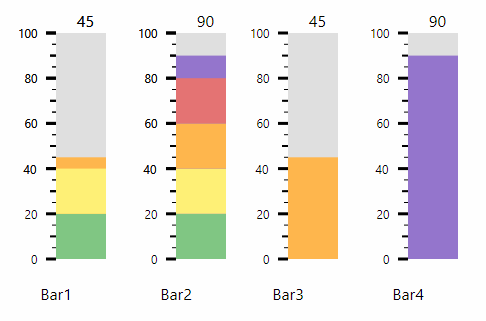
ShowRanges aktiviert (Bar1 und Bar2) und ShowRanges deaktiviert (Bar3 und Bar4)
Betrifft diese Steuerelemente:
Bar, DateTimeVarIn, DonutGauge, NumericVarIn, RadialInstrument, Slider, TextVarIn