DateTimeVarIn
Eingabe/Ausgabe für ein Datum und/oder eine Zeit.
|
Symbol |
|
|
Menüband |
Start > Steuerelemente > Ein-/Ausgabe > Variableneingabe > DateTimeVarIn |

Über das Steuerelement "DateTimeVarIn" wird ein Zeitpunkt eingegeben und ausgegeben. Von dem Zeitpunkt kann das Datum, die Uhrzeit oder beides verarbeitet werden. Als Zielangabe muss eine Prozessvariable vom Typ VT_DATE gewählt werden.
Bediener können das Datum und die Uhrzeit ins Eingabefeld direkt eintippen oder mit Hilfe eines Dialogs auswählen, der über einen Klick auf das Kalendersymbol rechts im Steuerelement geöffnet wird.
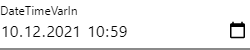
DateTimeVarIn mit Eingabe
Funktionalitäten
Das Steuerelement unterstützt folgende Funktionalität:
-
Anbindung an eine spezifische Prozessvariable für die Datenquelle
-
Pufferung von Benutzereingaben zum verzögerten Beschreiben einer Prozessvariablen
-
Darstellung eines Fehlersymbols und eines Fehlertextes im Falle der Überschreitung von Eingabegrenzen oder bei einem ungültigen Datum (31. Februar)
-
Unterschiedliche Datums- und Zeitformate
-
Darstellung eines sprachumschaltbaren Textes für die Beschriftung
-
Darstellung eines sprachumschaltbaren Hilfetextes
-
Darstellung von Grafiken im Steuerelement
- Darstellung des Eingabefelds
-
Anbindung an die Benutzerverwaltung zur Sperrung der Bedienbarkeit
-
Darstellung des Hintergrunds, des Rahmens, des Schattens etc.
-
Farbliche Darstellung des Hintergrunds, des Rahmens, des Textes etc., auch in Abhängigkeit vom Zustand des Steuerelements
Diese Funktionalitäten können Sie über die Eigenschaften im Fenster Eigenschaften konfigurieren, wenn Sie das Steuerelement im Designer oder in der Dokumentgliederung markieren. Ob eine Eigenschaft im Eigenschaftenfenster sichtbar ist, hängt vom Style des Steuerelements ab.
Style
Standardmäßig verwendet das Steuerelement den Style "Plain.Default". Weitere System-Styles stehen für das Steuerelement in der Eigenschaft "Style" aus der Kategorie "Allgemeine Eigenschaften" zur Verfügung.
Bei gestylten Steuerelementen können bestimmte Eigenschaften im Fenster Eigenschaften fehlen. Zum Beispiel steht für Steuerelemente in den System-Styles keine Kategorie "Colors" zur Verfügung. Diese Eigenschaften sind in den System-Styles nicht editierbar.
Sie können auch eigene Styles für das Steuerelement erstellen. Diese Styles stehen nach der Erstellung in der Eigenschaft "Style" zur Auswahl.
Aufbau
Das Steuerelement besteht aus einer Reihe weiterer Elemente. Sowohl das Steuerelement selbst als auch seine Elemente können über die Eigenschaften des Steuerelements konfiguriert werden. Eigenschaften für ein Unterelement des Steuerelements sind in der Regel in der Kategorie zu finden, die den Namen dieses Elements trägt.
Beispiel: Die Eigenschaften zur Konfiguration des Elements "Label" finden Sie im Fenster Eigenschaften in der Kategorie "Label", wenn Sie das Steuerelement im Designer oder in der Dokumentgliederung markieren.
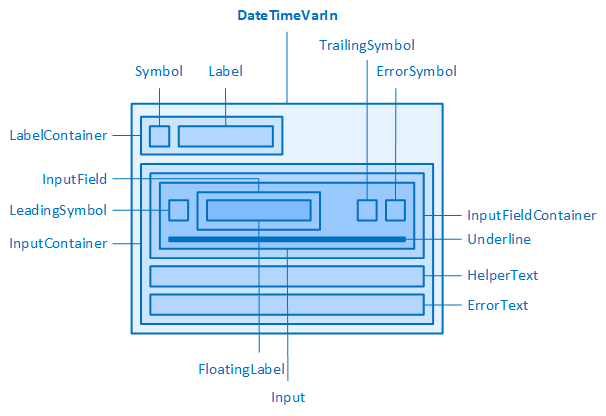
Das DateTimeVarIn und seine Elemente
Eingabefeld (Input, InputContainer, ...)
Das DateTimeVarIn beinhaltet ein Eingabefeld (Input), in das zur Laufzeit ein Datum und eine Uhrzeit eingegeben werden können.
Wird der Style des DateTimeVarIn zurückgesetzt, dann kann über Eigenschaften der Kategorie "Input" Folgendes konfiguriert werden:
-
Breite und Höhe des Elements "InputContainer" (InputContainerWidth, InputContainerHeight)
-
Breite und Höhe des Elements "Input" (InputWidth, InputHeight). Die Höhe wird automatisch auch für den übergeordneten "InputFieldContainer" übernommen.
-
Äußere Abstände des Elements "InputField" (InputFieldMargin). Die Werte für links und rechts setzen dabei automatisch die inneren Abstände für das Element "Input".
Mit dem Wert für Links der Eigenschaft "InputFieldMargin" können Sie die Eingabe weiter nach rechts verschieben.
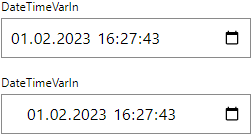
InputFieldMargin für links von 8 px (Standardeinstellung) und 24 px
-
Rahmen um das Element "Input" (InputBorderRadius, InputBorderStyle, InputBorderWidth)
-
Textschrift und Zeilenhöhe im Element "Input" (InputFontClass, InputTextContrast, InputFontSize, InputFontWeight, InputLineHeight)
Wie die Elemente strukturell zusammenhängen und welche Eigenschaften sich auf welches Element auswirken, zeigt die folgende Abbildung:
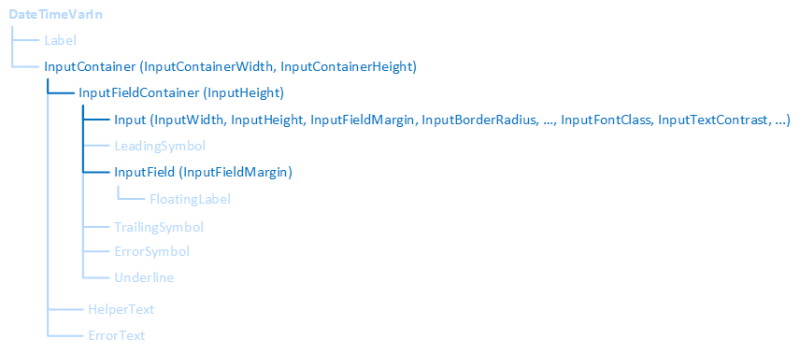
InputContainer und seine Elemente
Verwandte Themen: