Slider
Schieberegler für die Eingabe und Ausgabe eines Variablenwerts.
|
Symbol |
|
|
Menüband |
Start > Steuerelemente > Ein-/Ausgabe > Variableneingabe > Slider |

Über das Steuerelement "Slider" wird ein numerischer Wert eingeben, indem der Anfasser auf einer senkrechten oder vertikalen Schiene verschoben wird.
Beim Verschieben des Anfassers wird der aktuelle Wert und optional die Einheit angezeigt.
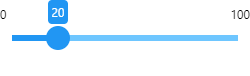
Slider mit Wertanzeige
Funktionalitäten
Das Steuerelement unterstützt folgende Funktionalität:
-
Anbindung an eine analoge Prozessvariable (ganzzahliger Wert/Fließkommawert) für die Datenquelle
-
Begrenzung des darstellbaren Wertebereichs
-
Darstellung des Maximal- und des Minimalwertes
-
Horizontale oder vertikale Ausrichtung
-
Darstellung des aktuellen Wertes und der Einheit in einer Anzeige für Wert und Einheit
-
Anbindung an die Benutzerverwaltung zur Sperrung der Bedienbarkeit
-
Darstellung des Hintergrunds, des Rahmens, des Schattens etc.
-
Farbliche Darstellung des Hintergrunds, des Rahmens, des Textes etc., auch in Abhängigkeit vom Zustand des Steuerelements
Diese Funktionalitäten können Sie über die Eigenschaften im Fenster Eigenschaften konfigurieren, wenn Sie das Steuerelement im Designer oder in der Dokumentgliederung markieren. Ob eine Eigenschaft im Eigenschaftenfenster sichtbar ist, hängt vom Style des Steuerelements ab.
Style
Standardmäßig verwendet das Steuerelement den Style "Plain.Default". Weitere System-Styles stehen für das Steuerelement in der Eigenschaft "Style" aus der Kategorie "Allgemeine Eigenschaften" zur Verfügung.
Bei gestylten Steuerelementen können bestimmte Eigenschaften im Fenster Eigenschaften fehlen. Zum Beispiel steht für Steuerelemente in den System-Styles keine Kategorie "Colors" zur Verfügung. Diese Eigenschaften sind in den System-Styles nicht editierbar.
Sie können auch eigene Styles für das Steuerelement erstellen. Diese Styles stehen nach der Erstellung in der Eigenschaft "Style" zur Auswahl.
Aufbau
Das Steuerelement besteht aus einer Reihe weiterer Elemente. Sowohl das Steuerelement selbst als auch seine Elemente können über die Eigenschaften des Steuerelements konfiguriert werden. Eigenschaften für ein Unterelement des Steuerelements sind in der Regel in der Kategorie zu finden, die den Namen dieses Elements trägt.
Beispiel: Die Eigenschaften zur Konfiguration des Elements Unit finden Sie im Fenster Eigenschaften in der Kategorie "Unit", wenn Sie das Steuerelement im Designer oder in der Dokumentgliederung markieren.
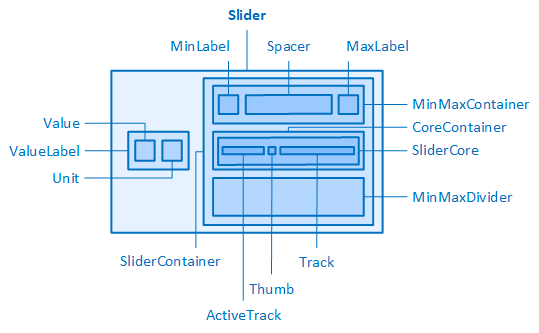
Der Slider und seine Elemente
Beim Slider in den Styles "Plain.Default" und "Material.Default" sind der Maximal- und der Minimalwert ("MaxLabel" und "MinLabel") bereits vorkonfiguriert. Wird der Style des Sliders zurückgesetzt, dann stehen Eigenschaften zur Konfiguration dieser Elemente zur Verfügung.
MaxLabel/MinLabel
Mit den Eigenschaften in den Kategorien "MaxLabel" und "MinLabel" kann Folgendes für die Maximal- bzw. Minimalwertanzeige konfiguriert werden:
-
Ob die Wertanzeige überhaupt dargestellt werden soll (ShowMaxLabel/ShowMinLabel)
-
Breite und Höhe (MaxLabelWidth/MinLabelWidth, MaxLabelHeight/MinLabelHeight)
-
Äußere Abstände (MaxLabelMargin/MinLabelMargin)
-
Textschrift (MaxLabelFontClass/MinLabelFontClass, MaxLabelTextContrast/MinLabelTextContrast, MaxLabelFontSize/MinLabelFontSize, MaxLabelFontWeight/MinLabelFontWeight)
-
Textdarstellung (MaxLabelTextAlignment/MinLabelTextAlignment, MaxLabelLineHeight/MinLabelLineHeight)
MinMaxLabel
Zur Konfiguration des Containers für die Maximal- und die Minimalwertanzeige stehen folgende Eigenschaften in der Kategorie "MinMaxLabel" zur Verfügung:
-
Die visuelle Auswirkung der jeweiligen Einstellung hängt von der Einstellung der Eigenschaft "Orientation" (Kategorie "Slider")ab.
MinMaxLabelAlignItems
-
Orientation = Horizontal: Legt die vertikale Positionierung der Maximal- und der Minimalwertanzeige innerhalb des sie beinhaltenden Containers (MinMaxContainer) fest.
-
Orientation = Vertical: Legt die horizontale Positionierung der Maximal- und der Minimalwertanzeige innerhalb des sie beinhaltenden Containers (MinMaxContainer) fest.
MinMaxLabelJustifyContent
Diese Eigenschaft hat keine Auswirkung, da das transparente Element "Spacer" zwischen den beiden Wertanzeigen dafür sorgt, dass sie so weit wie möglich auseinander stehen.
MinMaxLabelPosition
Legt die Position der Maximal- und der Minimalwertanzeige relativ zur Schiene fest.
-
Left/Top
Beide Wertanzeigen werden bei Orientation = Horizontal oberhalb der Schiene, bei Orientation=Vertical links von der Schiene angezeigt.
-
Right/Bottom
Beide Wertanzeigen werden bei Orientation = Horizontal unterhalb der Schiene, bei Orientation = Vertical rechts von der Schiene angezeigt.
MinMaxLabelThickness
-
Orientation = Horizontal: Legt die Höhe des Containers für die Maximal- und die Minimalwertanzeige (MinMaxContainer) sowie die Höhe des Platzhalters (MinMaxDivider) auf der gegenüberliegenden Seite der Schiene fest.
-
Orientation = Vertical: Legt die Breite des Containers für die Maximal- und die Minimalwertanzeige (MinMaxContainer) sowie die Breite des Platzhalters (MinMaxDivider) auf der gegenüberliegenden Seite der Schiene fest.
Wird der Style des Sliders zurückgesetzt, dann stehen folgende Eigenschaften in der Kategorie "Slider" zur Verfügung:
Legt fest, ob die Schiene waagerecht oder senkrecht positioniert wird.
Horizontal
Die Schiene wird waagerecht positioniert. Die Werte verlaufen von links (unterer Grenzwert) nach rechts (oberer Grenzwert).
Vertical
Die Schiene wird senkrecht positioniert. Die Werte verlaufen von unten (unterer Grenzwert) nach oben (oberer Grenzwert).
SliderContainerPadding
Legt die inneren Abstände für das Element "CoreContainer" fest, der die Schiene und den Anfasser enthält.
-
Die Eigenschaft beeinflusst unter Umständen die Höhe/Breite des gesamten Steuerelements sowie die Länge der Schiene.
-
Beispiel: Beim Slider ist die Eigenschaft "Height" standardmäßig auf "auto" eingestellt, die Eigenschaft "Width" auf 250 px. Wird der Slider horizontal positioniert (Orientation = Horizontal), dann beeinflussen die Einstellungen der Eigenschaft "SliderContainerPadding" für links und rechts die Länge der Schiene, da die Breite des gesamten Steuerelements fest ist. Werden die Abstände für oben und unten z. B. vergrößert, dann vergrößert sich die Höhe des gesamten Steuerelements, da die Höhe des Steuerelements sich an den Inhalt anpasst.
Für den Slider in den Styles "Plain.Default" und "Material.Default" ist der Anfasser (Thumb) bereits vorkonfiguriert. Wird der Style des Sliders zurückgesetzt, dann kann Folgendes für den Anfasser konfiguriert werden:
-
Breite und Höhe (ThumbWidth, ThumbHeight)
-
Äußere Abstände (ThumbMargin)
-
Rahmen (ThumbBorderRadius, ThumbBorderStyle, ThumbBorderWidth)
-
Schatten (ThumbShadow)
Für den Slider in den Styles "Plain.Default" und "Material.Default" ist die Schiene (Track) bereits vorkonfiguriert. Wird der Style des Sliders zurückgesetzt, dann stehen folgende Eigenschaften in der Kategorie "Track" zur Konfiguration der Schiene zur Verfügung:
TrackBorderRadius
Legt die Rundung der Ecken der Schiene fest. Die Einstellung "0,0,0,0" bedeutet, dass die Ecken nicht abgerundet werden. Je höher die Werte, desto runder sind die Ecken. Die Werte können in Pixel oder in Prozent angegeben werden.
TrackThickness
Legt die Dicke der Schiene fest.
Verwandte Themen: