TabBar
Leiste mit Schaltflächen für die Navigation.
|
Symbol |
|
|
Menüband |
Start > Steuerelemente > Container > Navigation > TabBar |

Das Steuerelement "TabBar" ist ein Leiste mit Schaltflächen für die Navigation. Klicken Sie auf eine dieser Schaltflächen, wird die mit dieser Schaltfläche verknüpfte Page oder View angezeigt. Eine Schaltfläche kann mit einem Text und einer Grafik versehen werden. Um anzuzeigen, welche Schaltfläche gerade aktiv ist, wird sie als unterstrichen dargestellt.
Neben den einfachen Navigationsschaltflächen kann die "TabBar" auch Menüschaltflächen mit einer Auswahlliste an Menüeinträgen beinhalten.
Beispiel: Mittels der " TabBar kann eine Unternavigation realisiert werden. Dazu wird die "TabBar" z. B. oben auf einer Page platziert. Unter der "TabBar" wird eine Region platziert, die mit der "TabBar" verknüpft wird. In der Region werden verschiedene Views angezeigt, die jeweils mit einer Navigationsschaltfläche verknüpft werden. Wird eine Navigationsschaltfläche angeklickt, dann wird die damit verknüpfte View in der Region angezeigt.
Funktionalitäten
Das Steuerelement unterstützt folgende Funktionalität:
-
Darstellung von einfachen Navigationsschaltflächen
-
Darstellung von Menüschaltflächen, die nach dem Anklicken oder Antippen eine Auswahlliste mit Menüeinträgen öffnen
-
Automatische Positionierung der enthaltenen Navigationsschaltflächen und Menüschaltflächen
-
Darstellung von Inhalten (Views oder Pages) in einer Region
Die Region wird über die Eigenschaft "RegionId" in der Kategorie "Navigation" mit der "TabBar" verknüpft. In diese Region werden zur Laufzeit die mit den einzelnen Schaltflächen der "TabBar" verknüpften Views und Pages geladen. Außerdem kann in der Eigenschaft "StartPageName"/"StartViewName" eine Page oder View festgelegt werden, die angezeigt wird, wenn noch keine Schaltfläche aktiviert ist.
-
Darstellung eines Unterstrichs unter der aktivierten Schaltfläche
-
Anbindung an die Benutzerverwaltung zur Sperrung der Bedienbarkeit
-
Darstellung des Hintergrunds, des Rahmens, des Schattens etc.
-
Farbliche Darstellung des Hintergrunds, des Rahmens, des Textes etc., auch in Abhängigkeit vom Zustand des Steuerelements
Diese Funktionalitäten können Sie über die Eigenschaften im Fenster Eigenschaften konfigurieren, wenn Sie das Steuerelement im Designer oder in der Dokumentgliederung markieren. Ob eine Eigenschaft im Eigenschaftenfenster sichtbar ist, hängt vom Style des Steuerelements ab.
Style
Standardmäßig verwendet das Steuerelement den Style "Plain.Default". Weitere System-Styles stehen für das Steuerelement in der Eigenschaft "Style" aus der Kategorie "Allgemeine Eigenschaften" zur Verfügung.
Bei gestylten Steuerelementen können bestimmte Eigenschaften im Fenster Eigenschaften fehlen. Zum Beispiel steht für Steuerelemente in den System-Styles keine Kategorie "Colors" zur Verfügung. Diese Eigenschaften sind in den System-Styles nicht editierbar.
Sie können auch eigene Styles für das Steuerelement erstellen. Diese Styles stehen nach der Erstellung in der Eigenschaft "Style" zur Auswahl.
-
Wird für das Steuerelement ein anderer Style ausgewählt, ändert sich der Style der enthaltenen Unterelemente nicht automatisch. Um den Style eines Unterelements zu ändern, markieren Sie das Element im Designer oder in der Dokumentgliederung und wählen Sie den gewünschten Style in der Eigenschaft "Style" aus.
Die "TabBar" enthält eine beliebige Anzahl von Elementen vom Typ "TabButton" oder "TabMenuButton" und ein Element "Underline".
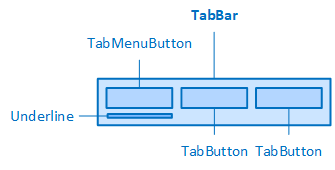
Die TabBar und ihre Elemente
Navigationsschaltfläche (TabButton)
Standardmäßig enthält eine "TabBar" drei Navigationsschaltflächen (TabButton). Ein TabButton ermöglicht die Navigation zu einer View oder Page.
Um weitere TabButtons hinzuzufügen oder vorhandene zu entfernen, rufen Sie über die
Schaltfläche  hinter der
Eigenschaft "Items" der TabBar (Kategorie
"Group") den Collection Editor
auf.
hinter der
Eigenschaft "Items" der TabBar (Kategorie
"Group") den Collection Editor
auf.
Der TabButton unterstützt folgende Funktionalität::
-
Navigation zu einer Page oder View
-
Darstellung eines sprachumschaltbaren Textes im Steuerelement
-
Darstellung einer Grafik im Steuerelement
-
Anbindung an die Benutzerverwaltung zur Sperrung der Bedienbarkeit
-
Darstellung des Hintergrunds, des Rahmens, des Schattens etc.
-
Farbliche Darstellung des Hintergrunds, des Rahmens, des Textes etc., auch in Abhängigkeit vom Zustand des Steuerelements
-
Unterschiedliche Darstellung abhängig vom Zustand des Steuerelements
Weitere System-Styles stehen für das Steuerelement in der Eigenschaft "Style" aus der Kategorie "Allgemeine Eigenschaften" zur Verfügung. Standardmäßig verwendet das Steuerelement den Style "Plain.Default".
Bei gestylten Steuerelementen können bestimmte Eigenschaften im Fenster Eigenschaften fehlen. Zum Beispiel steht für Steuerelemente in den System-Styles keine Kategorie "Colors" zur Verfügung. Diese Eigenschaften sind in den System-Styles nicht editierbar.
Sie können auch eigene Styles für das Steuerelement erstellen. Diese Styles stehen nach der Erstellung in der Eigenschaft "Style" zur Auswahl.
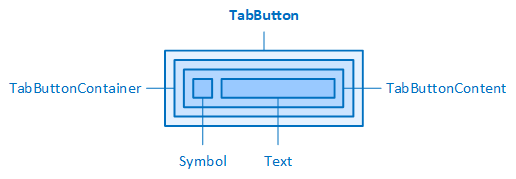
Der TabButton und seine Elemente
Menüschaltfläche (TabMenuButton)
Eine TabBar kann Menüschaltflächen (TabMenuButtons) enthalten, die eine Auswahlliste mit Menüeinträgen beinhalten.
Um TabMenuButtons hinzuzufügen oder vorhandene zu entfernen, rufen Sie über die
Schaltfläche hinter der
Eigenschaft "Items" der TabBar (Kategorie
"Group") den Collection Editor
auf.
Der TabMenuButton unterstützt folgende Funktionalität::
-
Darstellung einer Auswahlliste mit Menüeinträgen
-
Darstellung eines sprachumschaltbaren Textes im Steuerelement
-
Darstellung von Grafiken im Steuerelement (Symbol, CollapsedSymbol, ExpandedSymbol)
-
Anbindung an die Benutzerverwaltung zur Sperrung der Bedienbarkeit
-
Darstellung des Hintergrunds, des Rahmens, des Schattens etc.
-
Farbliche Darstellung des Hintergrunds, des Rahmens, des Textes etc., auch in Abhängigkeit vom Zustand des Steuerelements
-
Unterschiedliche Darstellung abhängig vom Zustand des Steuerelements
Weitere System-Styles stehen für das Steuerelement in der Eigenschaft "Style" aus der Kategorie "Allgemeine Eigenschaften" zur Verfügung. Standardmäßig verwendet das Steuerelement den Style "Plain.Default".
Bei gestylten Steuerelementen können bestimmte Eigenschaften im Fenster Eigenschaften fehlen. Zum Beispiel steht für Steuerelemente in den System-Styles keine Kategorie "Colors" zur Verfügung. Diese Eigenschaften sind in den System-Styles nicht editierbar.
Sie können auch eigene Styles für das Steuerelement erstellen. Diese Styles stehen nach der Erstellung in der Eigenschaft "Style" zur Auswahl.
-
Wird für das Steuerelement ein anderer Style ausgewählt, ändert sich der Style der enthaltenen Unterelemente nicht automatisch. Um den Style eines Unterelements zu ändern, markieren Sie das Element im Designer oder in der Dokumentgliederung und wählen Sie den gewünschten Style in der Eigenschaft "Style" aus.
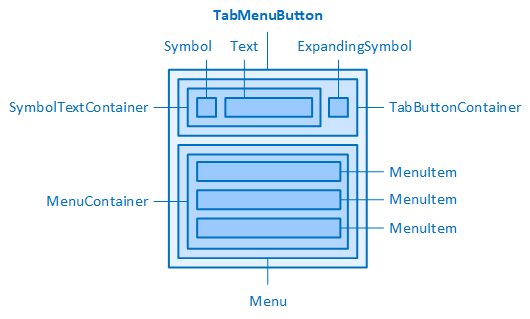
Der TabMenuButton und seine Elemente
Ein "TabMenuButton" kann Unterelemente von Typ "MenuItem" enthalten. Jeder Menüeintrag ermöglicht eine Navigation zu einer Page oder View.
Um weitere MenuItems hinzuzufügen oder vorhandene zu entfernen, rufen Sie über die
Schaltfläche hinter der Eigenschaft "MenuItems" des "TabMenuButton" (Kategorie "Menu") den Collection Editor
auf.
Das MenuItem unterstützt folgende Funktionalität::
-
Navigation zu einer Page oder View
-
Darstellung einer Grafik im Steuerelement
-
Anbindung an die Benutzerverwaltung zur Sperrung der Bedienbarkeit
-
Darstellung des Hintergrunds, des Rahmens, des Schattens etc.
-
Farbliche Darstellung des Hintergrunds, des Rahmens, des Textes etc., auch in Abhängigkeit vom Zustand des Steuerelements
Weitere System-Styles stehen für das Steuerelement in der Eigenschaft "Style" aus der Kategorie "Allgemeine Eigenschaften" zur Verfügung. Standardmäßig verwendet das Steuerelement den Style "Plain.TabNav".
Bei gestylten Steuerelementen können bestimmte Eigenschaften im Fenster Eigenschaften fehlen. Zum Beispiel steht für Steuerelemente in den System-Styles keine Kategorie "Colors" zur Verfügung. Diese Eigenschaften sind in den System-Styles nicht editierbar.
Sie können auch eigene Styles für das Steuerelement erstellen. Diese Styles stehen nach der Erstellung in der Eigenschaft "Style" zur Auswahl.
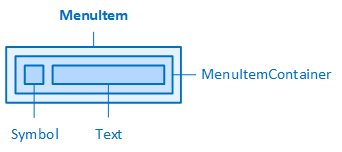
Das MenuItem und seine Elemente
Automatische Positionierung der Unterelemente
In der Kategorie "Group" steht die Eigenschaft "Orientation" zur Verfügung. Mit dieser Eigenschaft können die TabButtons und TabMenuButtons der TabBar entweder untereinander (Orientation = Vertical) oder nebeneinander (Orientation = Horizontal) positioniert werden.
Wird der Style des Steuerelements TabBar zurückgesetzt, stehen weitere Eigenschaften zur automatischen Positionierung der enthaltenen TabButtons und TabMenuButtons zur Verfügung.
Verwandte Themen: